
【初心者向け】ターミナル・コマンドプロンプト・PowerShellって何?基本的な使い方まで解説

エンジニアがカタカタと打ち込んでいる「文字だらけの画面」。
「なんかカッコいいけど、難しそう……」
プログラミングに興味を持った誰もが、一度は抱く疑問ですよね。
実はあの画面、「CUI(キャラクター・ユーザー・インターフェース)」といって、エンジニアたちが愛用する最強のツールなんです。
「ターミナル」「コマンドプロンプト」「PowerShell」…
名前が多くて混乱しがちですが、正体を知ってしまえば意外とシンプルです。むしろ、これを使えるようになると、パソコン操作のスピードが10倍になり、AIを使いこなすスキルも劇的に向上します。
この記事では、初心者が挫折しがちな「黒い画面」の正体を、世界一わかりやすく解説します。
読み終える頃には、あなたもあの黒い画面を開いて、颯爽とコマンドを打ち込みたくなるはずです。
プログラミングを学ぶならGeekSalon!

- 受講生数1.2万人突破!満足度は95.5%
- 継続率約80%!同世代の仲間と学ぶから挫折しない!
- 大学生向けの安価な料金!
目次
ターミナル・コマンドプロンプト・PowerShellって何が違うの?
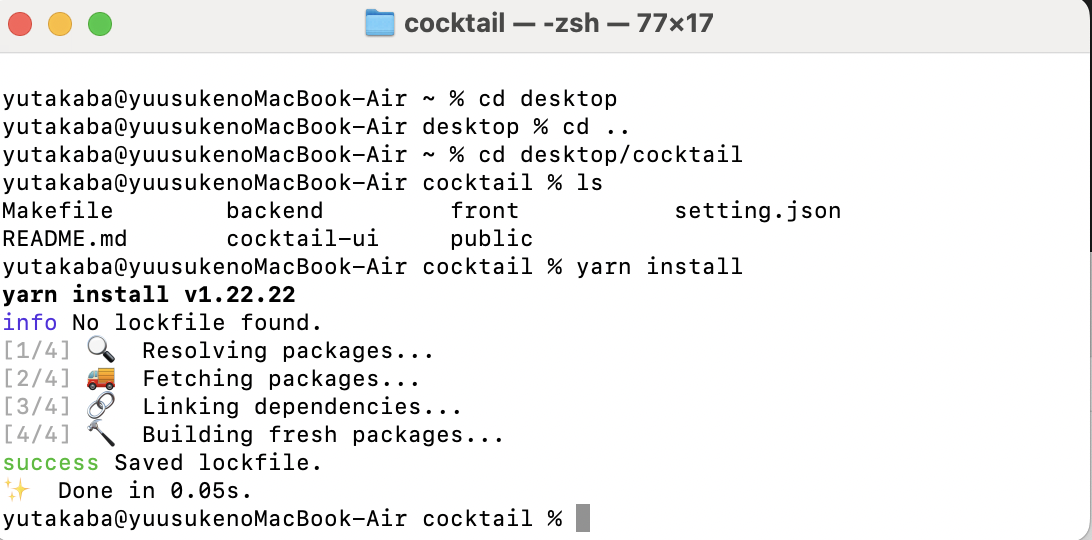
「結局、何が違うの?」という疑問は、初心者が最初につまずく大きな壁です。一言でいうと、これらはすべて「パソコンに文字で命令を伝えるための窓口」という点では同じですが、「どのOSで作られたか」と「どこまで高度な命令ができるか」という点が異なります。
なぜいくつも名前が存在するのか、その違いを初心者の方にもわかりやすく整理してみましょう。
1. コマンドプロンプト:Windowsの「伝統的な窓口」
Windowsに昔から標準で入っている、最も歴史のある「黒い画面」です。 例えるなら、「昔ながらの公衆電話」のようなものです。機能はシンプルですが、決まった短い命令を出すだけなら今でも十分に役立ちます。ただし、最新の複雑なプログラミングや自動化をするには、少し力不足な場面が増えてきました。
2. PowerShell:Windowsの「最新・多機能な窓口」
コマンドプロンプトの弱点を補うために、Microsoftが新しく開発したのがPowerShellです。 こちらは「最新のスマートフォン」のようなイメージです。
単に命令を出すだけでなく、複雑な計算をさせたり、大量のファイルを一瞬で整理したりと、非常に高度なことができます。現在のWindowsでの開発現場では、こちらが主流となっています。
3. ターミナル:MacやLinuxの「万能な窓口」
MacやLinuxといったOSで使われるCUIの総称です。 iPhoneと同じApple社が作っているMacは、もともとエンジニアが作業しやすいように設計されているため、この「ターミナル」の使い勝手が非常に良いのが特徴です。
※ちなみに最近では、Windowsでも複数の画面を一つにまとめられる「Windows Terminal」という便利なアプリも登場しています。
CUIとGUIの違いとは?
先ほど、エンジニアがカタカタと打ち込んでいる「文字だらけの画面」はCUIと説明しました。
しかし、このCUIと似た用語にGUI(グラフィカルユーザーインターフェース)があります。
CUIとGUIはよく混同されがちなのでここではこの二つの違いを解説します。
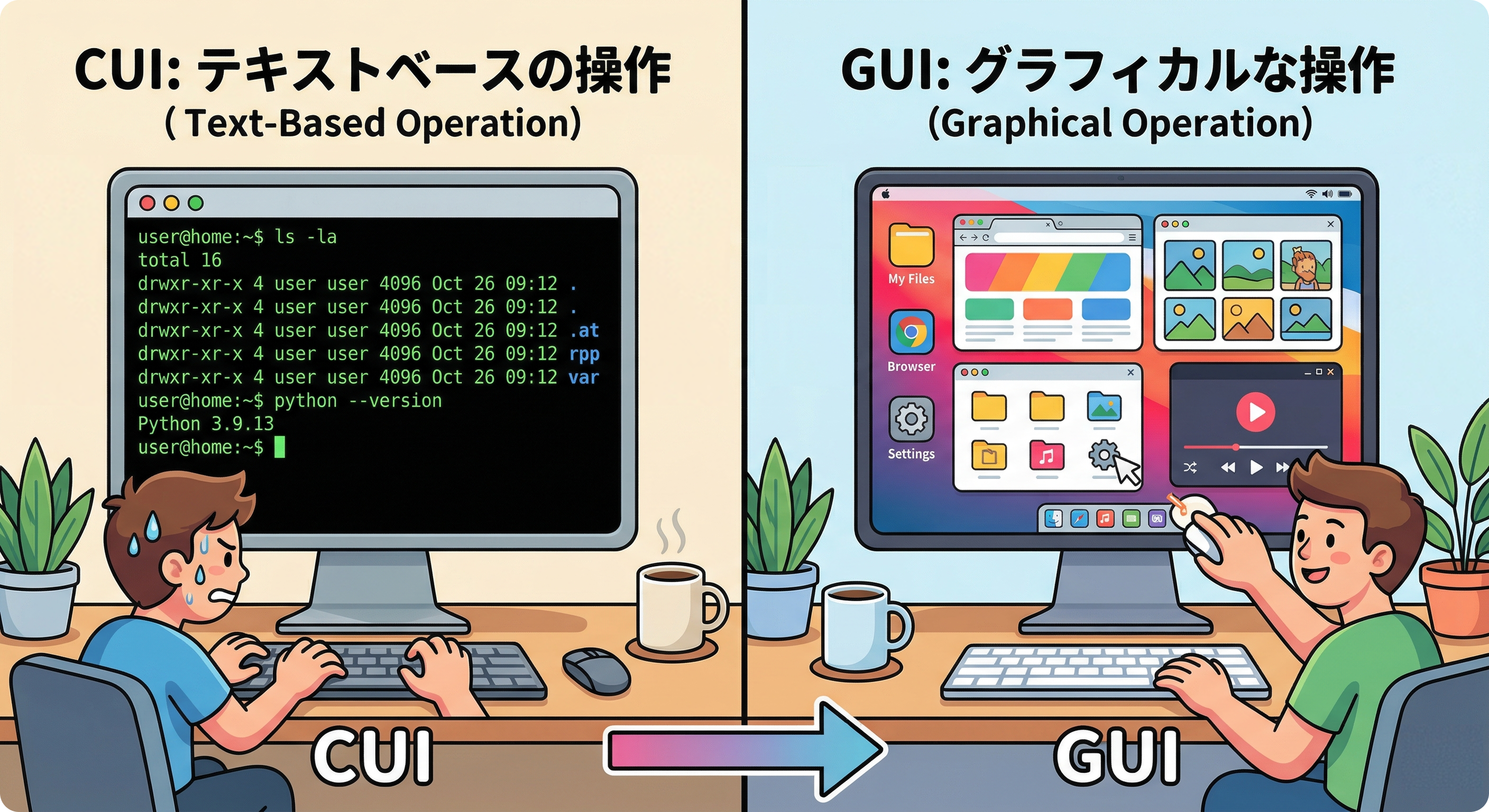
- GUI(マウス操作)
- CUI(文字操作)
GUI(マウス操作):目で見て、指で動かす直感的な世界
私たちが普段、マウスでアイコンをダブルクリックしてファイルを開いたり、スマホの画面をスワイプしてアプリを切り替えたりする操作を思い浮かべてください。
これをGUI(グラフィカル・ユーザー・インターフェース)と呼びます。
「グラフィカル」という名前の通り、コンピュータの中身を「ゴミ箱」や「フォルダ」といった絵や図形(グラフィック)に置き換えて、目で見て直感的に操作できるようにした窓口のことです。
CUI(文字操作):魔法の呪文で、コンピュータを直接操る世界
これに対して、エンジニアが黒い画面(画面は黒でない場合もある)にカタカタと文字を打ち込む操作をCUI(シーユーアイ/キャラクター・ユーザー・インターフェース)と呼びます。
「キャラクター」とは、アニメのキャラクターのことではなく「文字(Character)」を指します。
つまり、図形やアイコンに頼らず、文字だけでコンピュータに直接「命令」を伝える窓口のことです。
たとえば、CUI上でmkdir folder{1..100} と1行打ち込むと100個のフォルダを一瞬で作ることができたり、grep というコマンドを使えば、全ファイルの中から探したい文字が含まれる場所だけをリストアップしてくれます。
結局、どれを使えばいいの?(OS別ガイド)
「自分のパソコンでは何を開けばいいの?」という疑問への答えは、OSによって決まります。
- Macユーザー: 標準アプリの「ターミナル」を使いましょう。
- Windowsユーザー: 「PowerShell」、あるいは最新の「Windows Terminal」をインストールして使うのが主流です。
もう一つの選択肢:「VS Codeの統合ターミナル」
もし、プログラミングをするなら、VS Code(Visual Studio Code)というアプリを使うのが一般的です。このアプリの中には「ターミナル」が内蔵されているため、画面を切り替えずにコードを書きながら黒い画面を操作できます。今のエンジニアの8割以上はこのスタイルです。
しかし、このツールを説明は今回とは関係がないので割愛します。
【実践】あなたのパソコンでCUIを体験しよう!
まずは、自分のパソコンに合った「窓口」を開くところからスタートです。
Step 1:黒い画面を起動する
- Macユーザー: キーボードの
Command+Spaceを押し、「ターミナル」と入力してEnterを押します。 - Windowsユーザー: スタートメニューで「PowerShell」と検索して開きます。
Step 2:今いる場所を確認して、デスクトップへ移動する(cdコマンド)
まずは、自分がパソコンの中のどこにいるかを確認し、作業しやすい「デスクトップ」へ移動しましょう。
「今いる場所」って何…?
これはCUIを理解する上で大切な概念なので詳しく説明していきます。
パソコンの中身は、大きな「箱(フォルダ)」の中に小さな「箱」が入っている、巨大なマンションのような構造になっています。これを「階層(ディレクトリ構造)」と呼びます。
普段の操作(GUI)では、フォルダをダブルクリックするたびに、その箱の中へ吸い込まれるように移動していますが、黒い画面(CUI)では「今どの箱の中に自分が立っているか」が非常に重要です。
なぜなら、黒い画面は「今、自分が立っている場所にあるもの」しか操作できないというルールがあるからです。
- 現在地の確認: Macなら
pwd、Windowsならglと打ってEnterを押すと、今の住所(フォルダのパス)が表示されます。 - デスクトップへの移動:
cd Desktopと打ち込んでEnterを押してください。
※cdは「Change Directory」の略。アルバムを開くように、特定の場所へ移動する命令です。
Step 3:コマンドだけでフォルダを作ってみる(mkdirコマンド)
ここからがエンジニア体験のハイライトです。マウスを使わずにフォルダを作ります。
- フォルダ作成:
mkdir MyFirstAppと打ち込んでEnterを押してください。
※mkdirは「Make Directory」の略。 - 結果を確認: パソコンのデスクトップ画面を見てください。今、「MyFirstApp」というフォルダが忽然と現れたはずです!
【達成感】エンジニア気分を味わう「中身の確認」と「掃除」
せっかくなので、もう少しエンジニアらしいコマンドを叩いてみましょう。
1. 中身を一覧表示する(ls / dir)
ls(Mac)または dir(Windows)と打ってみてください。デスクトップにあるファイルや、今作ったフォルダの名前がズラッと文字で表示されます。アイコンではなく「名前のリスト」で中身を把握するのがエンジニア流です。
2. 画面を一瞬で綺麗にする(clear / cls)
コマンドを打ちすぎて画面が文字だらけになったら、clear(Mac)または cls(Windows)と打ちましょう。一瞬で画面が真っさらになります。散らかった机の上を一瞬で片付けるような快感があります。
【大学生向け】CUIを使いこなして、あなただけのアプリ開発をしてみませんかーGeekSalon

黒い画面でフォルダを作ったり、中身を覗いたり……。
これだけでも「エンジニアっぽい!」とワクワクしたかもしれませんが、CUIの真の力はこんなものではありません。
実は、皆さんが普段使っているWebアプリやスマホアプリの開発現場において、CUIはなくてはならないツールの一つです。
プロのエンジニアは、マウスでポチポチ操作する代わりに、この黒い画面を魔法の杖のように振りかざして、複雑なプログラムを動かし、世界中のサーバーと通信し、膨大なデータを処理しています。
「本格的にアプリを作ってみたい」と思ったなら、CUIを使いこなすことは、最強の武器を手に入れることと同じなのです。
GeekSalonなら、未経験から3ヶ月で「CUI × アプリ開発」が完結!
「難しそうだけど、自分にもできるかな……」と不安に思う必要はありません。
大学生限定のプログラミングコミュニティGeekSalon(ギークサロン)では、プログラミング未経験の状態から、わずか3ヶ月で自分だけのWebアプリケーションを作り上げることができます。
1. 実践の中で自然にCUIが身につく
教科書を読んでコマンドを暗記するような勉強はしません。自分のアプリを動かすために「必要に迫られて」コマンドを打つうちに、気づけば黒い画面が体の一部のように馴染んでいきます。
2. 「作る」から「公開する」までをフルサポート
コードを書くだけでなく、実際にインターネット上にアプリを公開(デプロイ)する作業も行います。このとき、サーバーに対してCUIで命令を送る経験は、就活や実務で高く評価される「本物のエンジニアスキル」になります。
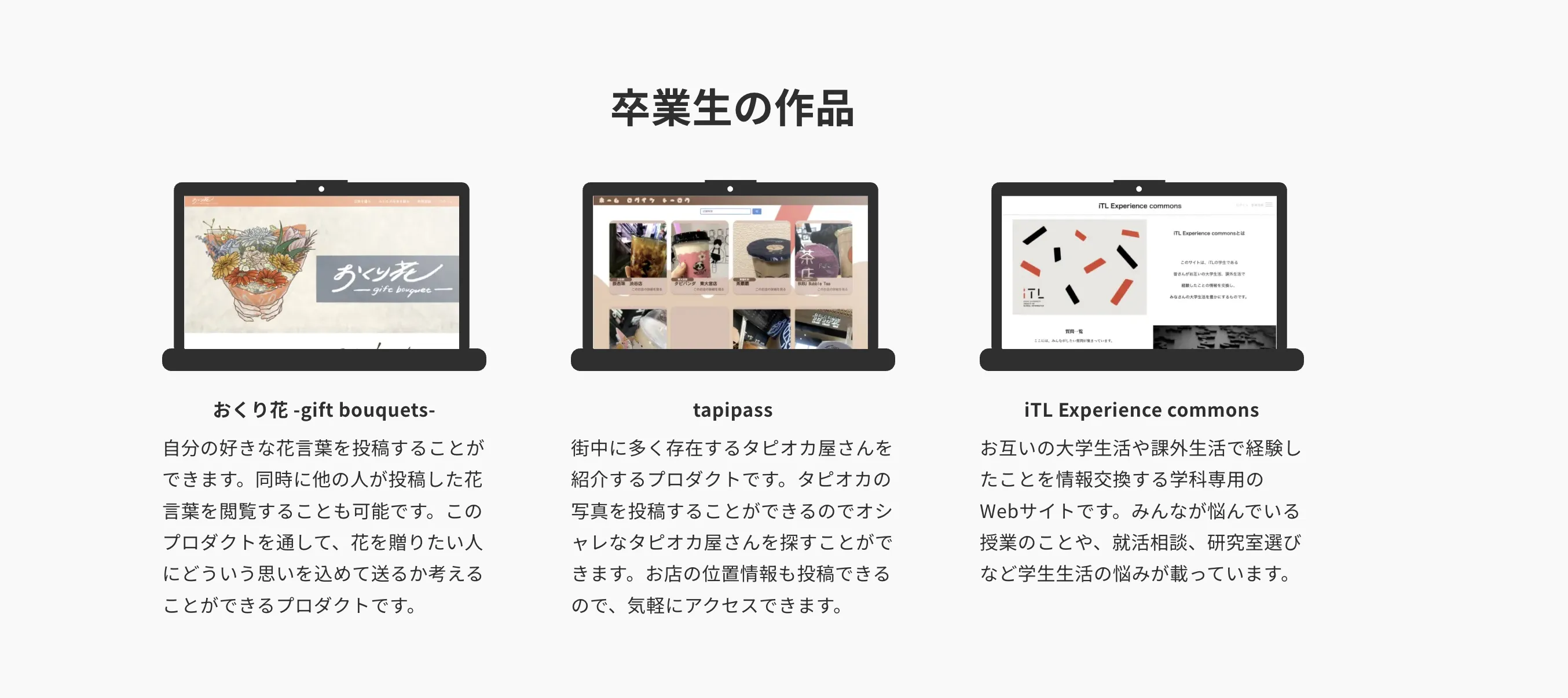
3. 最高の仲間と、専属メンターの伴走
一人で黒い画面と向き合ってエラーが出ると、誰でも心が折れそうになります。GeekSalonには、同じ目標を持つ同期と、あなたのつまずきを即座に解消してくれるメンターがいます。
まとめ|「黒い画面」の先にある、クリエイティブな未来へ
「あの黒い画面」は、決して近寄りがたい特殊なものではありません。コンピュータとダイレクトに繋がり、自分のアイデアを形にするための最も自由で、最もパワフルな道具です。
マウス操作という「制限」から解き放たれ、文字の力でアプリを生み出す。その感動を、ぜひGeekSalonで体験してみてください。3ヶ月後、あなたは黒い画面を颯爽と使いこなし、自分だけのプロダクトを世界に発信しているはずです。
プログラミングを学ぶならGeekSalon!
- 受講生数1.2万人突破!満足度は95.5%
- 継続率約80%!同世代の仲間と学ぶから挫折しない!
- 大学生向けの安価な料金!