
Git・GitHubの使い方を初心者向けに徹底解説!インストールから基本コマンドまで
「GitとGitHubって何が違うの?」
「コマンドが難しそうで全然わからない…」
「プログラミングの記事を読むたびにGitHubって出てくるけど、なんで必要なの?」
プログラミングを始めた大学生なら、誰もが一度はこうした疑問にぶつかります。
GitとGitHubは、エンジニアの世界では「使えて当然」とされているツールです。
就活でポートフォリオを見せるときも、チーム開発を経験するときも、あらゆる場面でGitHubが前提になっています。にもかかわらず、最初から丁寧に教えてもらえる機会が少ないため、多くの初心者が「なんとなくわからないまま」になってしまいます。
この記事では、GitとGitHubの違いという基本から、インストール・初期設定・基本コマンドの使い方・就活でのアピール方法まで、プログラミング初心者の大学生向けに丁寧に解説します。
読み終わる頃には「まず何をすればいいか」が明確になっているはずです。
"コマンドを知る"を"使いこなす"に。3ヶ月でオリジナルアプリを開発!

- 受講生数1.2万人突破!満足度は95.5%
- 実際のチーム開発でGitを使う経験が積める
- 3ヶ月で"語れるコントリビューション"が積み上がる
目次
GitとGitHubの違いをまず理解しよう
混乱する理由は「名前が似ているから」
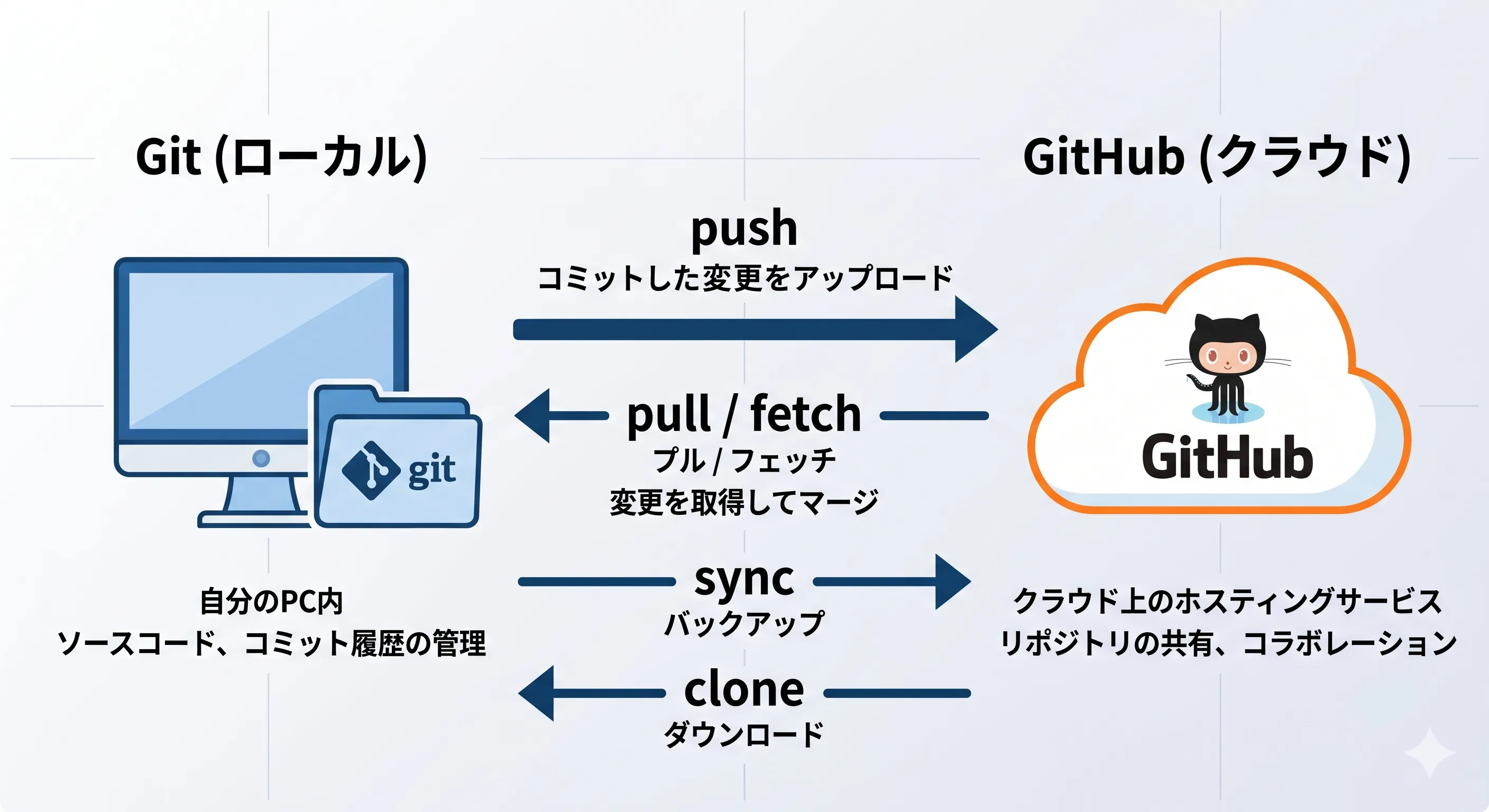
多くの初心者が最初につまずくのが「GitとGitHubって同じもの?」という疑問です。名前が似ているうえに、セットで使うことが多いため混乱しがちですが、実態はまったく異なる別のものです。
一言で整理すると、以下のようになります。
- Git:自分のパソコンの中で、ファイルの変更履歴を記録・管理する「ツール」
- GitHub:Gitで管理している内容をインターネット上に保存・共有できる「サービス」
Gitとは何か
Gitは、ファイルの変更履歴を記録・管理するための仕組みです。例えば、プログラムを修正したとき、「どのファイルを・いつ・どう変えたか」をGitが自動的に記録してくれます。
これにより、「昨日まで動いていたのに今日突然動かなくなった」というとき、Gitを使えば昨日の状態に1コマンドで戻すことができます。また、「機能Aの開発」と「機能Bの開発」を別々に進めて、後から合体させるという作業もGitで管理します。
Gitは自分のパソコンの中だけで動くツールであり、インターネットには関係しません。
GitHubとは何か
GitHubは、Gitで管理しているコードをクラウド上(インターネット上)に保存・公開・共有できるサービスです。
自分のパソコンだけでGitを使っていると、パソコンが壊れたらコードが全部消えてしまいます。GitHubに保存しておけば、どのパソコンからでもコードにアクセスでき、チームメンバーと共同で開発もできます。
さらに、GitHubはポートフォリオとしても機能します。自分のGitHubページには、これまでに作ったプロジェクトや書いたコードが蓄積されていくため、就活でそのURLを共有するだけで「どんなコードを書いているか」を採用担当者に見せることができます。
GitとGitHubのインストール・初期設定
GitとGitHubを使い始めるために必要な手順は、以下の4ステップです。
- Gitをインストールする
- GitHubのアカウントを作成する
- Gitの初期設定をする
- SSHまたはPersonal Access Tokenを設定する
順番に見ていきましょう。
STEP1:Gitをインストールする
Macの場合、ターミナルを開いて以下のコマンドを入力するだけでインストールできます。
xcode-select --installまたは、Git公式サイトからインストーラーをダウンロードして実行する方法もあります。
Windowsの場合、Git公式サイトから「Download for Windows」をクリックしてインストーラーをダウンロードし、実行します。インストール中の設定はデフォルトのままで問題ありません。
インストールが完了したら、ターミナル(Windowsはコマンドプロンプトまたはgit bash)を開いて以下のコマンドでバージョンを確認しましょう。
git --version
git version 2.xx.xのような表示が出ればインストール成功です。
STEP2:GitHubのアカウントを作成する
github.comにアクセスして、無料アカウントを作成します。ユーザー名は就活でも使うため、本名やニックネームなどわかりやすいものを選びましょう。
STEP3:Gitの初期設定をする
GitHubアカウントを作ったら、自分のパソコン上のGitに名前とメールアドレスを登録します。これにより、「誰がコードを変更したか」が記録されるようになります。
ターミナルで以下の2つのコマンドを実行してください。
git config --global user.name "あなたの名前"
git config --global user.email "あなたのメールアドレス"
メールアドレスはGitHubのアカウントに登録したものを使いましょう。
STEP4:Personal Access Tokenを設定する
GitHubは2021年以降、パスワードでの認証を廃止しています。そのため、自分のパソコンからGitHubに接続するにはPersonal Access Token(個人アクセストークン)の設定が必要です。
GitHubの「Settings」→「Developer settings」→「Personal access tokens」→「Tokens (classic)」から新しいトークンを生成し、表示されたトークンをパスワードの代わりに使います。このトークンは一度しか表示されないため、必ずメモ帳などに保存しておきましょう。
覚えるべき基本コマンド一覧
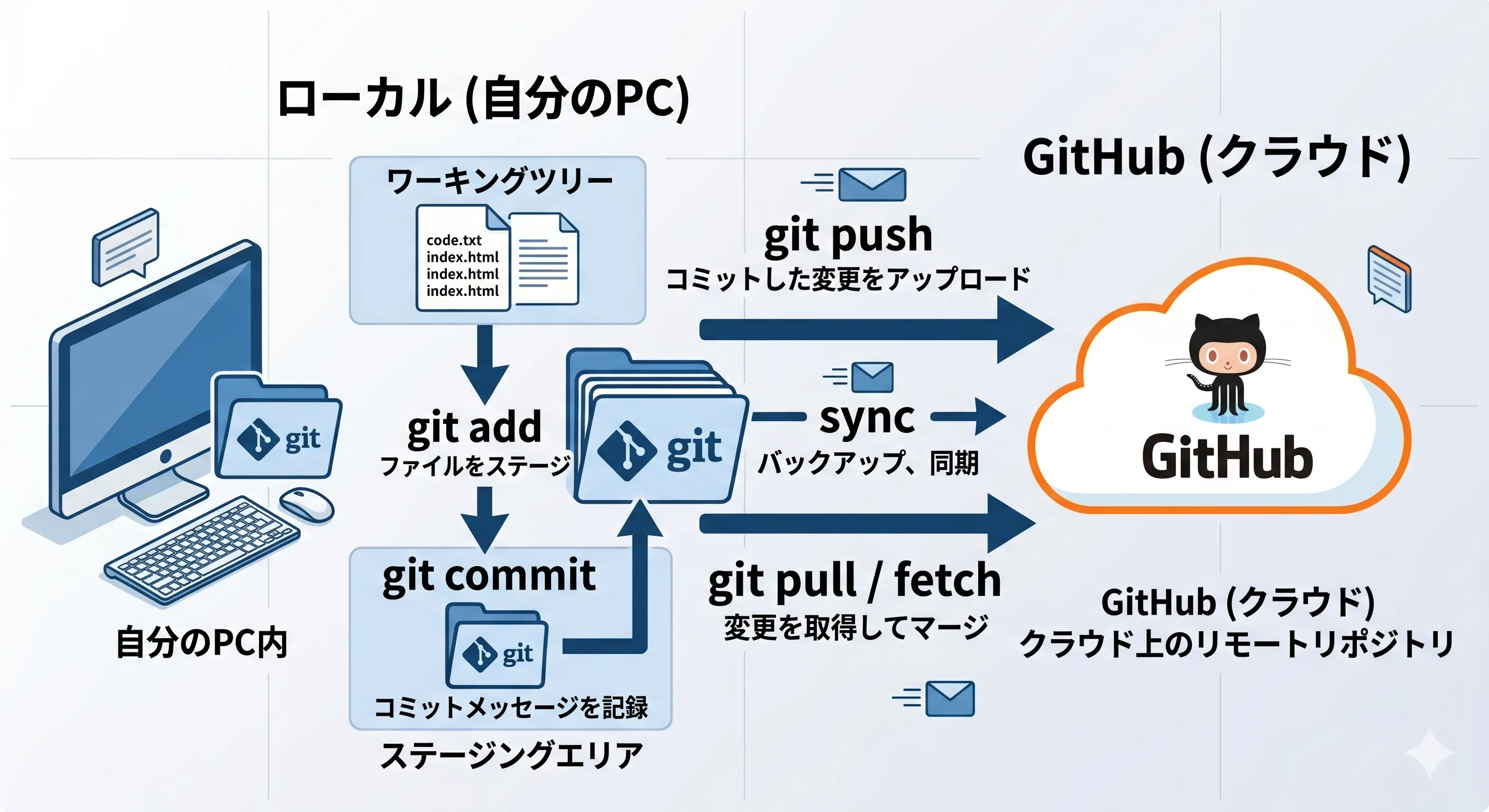
Gitを使いこなすために必要なコマンドは、最初はそれほど多くありません。以下の基本コマンドを押さえるだけで、日常的な開発作業のほとんどに対応できます。
最初に覚えるべき基本コマンドは、以下の通りです。
git init:Gitの管理を始めるgit clone:GitHubからプロジェクトをダウンロードするgit add:変更をステージングするgit commit:変更を記録するgit push:GitHubに送信するgit pull:GitHubから最新の状態を取得するgit status:現在の状態を確認するgit log:変更履歴を確認する
それぞれ詳しく見ていきましょう。
git init|Gitの管理を始める
新しくプロジェクトを始めるとき、そのフォルダでGitの管理を開始するコマンドです。
git initこのコマンドを実行すると、そのフォルダの中に.gitという隠しフォルダが作られ、Gitによる変更履歴の記録が始まります。新規プロジェクトを始めるときに最初に1回だけ実行するコマンドです。
git clone|GitHubからプロジェクトをダウンロードする
GitHubに公開されているプロジェクトを自分のパソコンにダウンロードするコマンドです。
git clone リポジトリのURL例えばチーム開発で、すでにGitHubに存在するプロジェクトを手元にコピーしたいときに使います。git initとの違いは、git initはゼロから始めるのに対し、git cloneはすでにGitHubにあるプロジェクトを取得するときに使う点です。
git add|変更をステージングする
ファイルを編集した後、「この変更を記録の対象にする」と指定するコマンドです。
git add ファイル名      # 特定のファイルをステージング
git add . # 変更したファイルをすべてステージング「ステージング」とは、コミット(記録)の準備をすることです。変更したファイルの中から「これを記録したい」と選ぶ作業がステージングです。最初はgit add .(全ファイルをステージング)を使うことがほとんどです。
git commit|変更を記録する
ステージングした変更に「メッセージ」をつけて記録するコマンドです。
git commit -m "コミットメッセージ"コミットメッセージは、「何をどう変えたか」を一言で表すものです。例えば「ログイン機能を追加」「バグを修正」のように書きます。後から変更履歴を見たときに内容がわかるよう、具体的なメッセージをつける習慣をつけましょう。
git push|GitHubに送信する
自分のパソコンで記録したコミットを、GitHubに送信するコマンドです。
git push origin maingit addとgit commitだけではまだ自分のパソコンの中にしか変更が存在しません。git pushを実行して初めて、GitHubのリモートリポジトリに変更が反映されます。チーム開発では、このpushによって他のメンバーが自分の変更を取得できるようになります。
git pull|GitHubから最新の状態を取得する
チーム開発で、他のメンバーがGitHubにpushした変更を自分のパソコンに取り込むコマンドです。
git pull origin mainチーム開発では、作業を始める前に必ずgit pullを実行して最新の状態に更新するのが基本ルールです。この習慣をつけないと、「自分のコードと他のメンバーのコードが衝突する(コンフリクト)」という問題が発生しやすくなります。
git status|現在の状態を確認する
現在のリポジトリの状態を確認するコマンドです。
git status「どのファイルを変更したか」「ステージングされているか」「コミット待ちのファイルがあるか」など、今の状態を一覧で表示してくれます。作業中に迷ったときはまずgit statusを打ってみる、というのがGit初心者の基本的なお作法です。
git log|変更履歴を確認する
これまでのコミット履歴を一覧表示するコマンドです。
git log「いつ・誰が・どんな変更をしたか」の一覧が時系列で表示されます。問題が起きたときに「どのコミットから動かなくなったか」を特定するのに役立ちます。
【実践】GitHubにコードをアップロードするまでの手順
コマンドを覚えたら、実際に一連の流れを体験してみましょう。新しいプロジェクトをGitHubに公開するまでの手順を順番に解説します。
GitHubにコードを公開するまでの手順は、以下の通りです。
- GitHubでリモートリポジトリを作成する
- ローカルでプロジェクトを初期化してコミットする
- GitHubと連携してpushする
GitHubでリモートリポジトリを作成する
まず、GitHubにログインして「New repository」ボタンからリポジトリを作成します。リポジトリ名(例:my-first-app)を入力して、「Create repository」をクリックするだけです。この時点ではまだ空のリポジトリが作られた状態です。
ローカルでプロジェクトを初期化してコミットする
次に、自分のパソコン上でプロジェクトのフォルダに移動し、以下のコマンドを順に実行します。
git init
git add .
git commit -m "最初のコミット"
これで、ローカル(自分のPC上)にコミットが作られた状態になります。
GitHubと連携してpushする
最後に、GitHubで作ったリモートリポジトリとローカルを紐付けて、pushします。
git remote add origin https://github.com/ユーザー名/リポジトリ名.git
git push -u origin main
この操作が完了すると、GitHubのリポジトリページにコードが表示されるようになります。「自分のコードがGitHubに公開された」という最初の体験は、Git学習の大きなマイルストーンです。
ブランチとは?チーム開発で重要な概念を理解しよう
Gitの基本操作に慣れてきたら、次に理解しておきたいのが「ブランチ」という概念です。ブランチはチーム開発で必須の仕組みで、就活の面接でも「ブランチを切って開発しました」と言えると評価が上がります。
ブランチを理解するために知っておくべき基本概念は、以下の通りです。
- ブランチとは何か
- mainブランチとfeatureブランチの使い分け
- 基本的なブランチ操作コマンド
ブランチとは何か
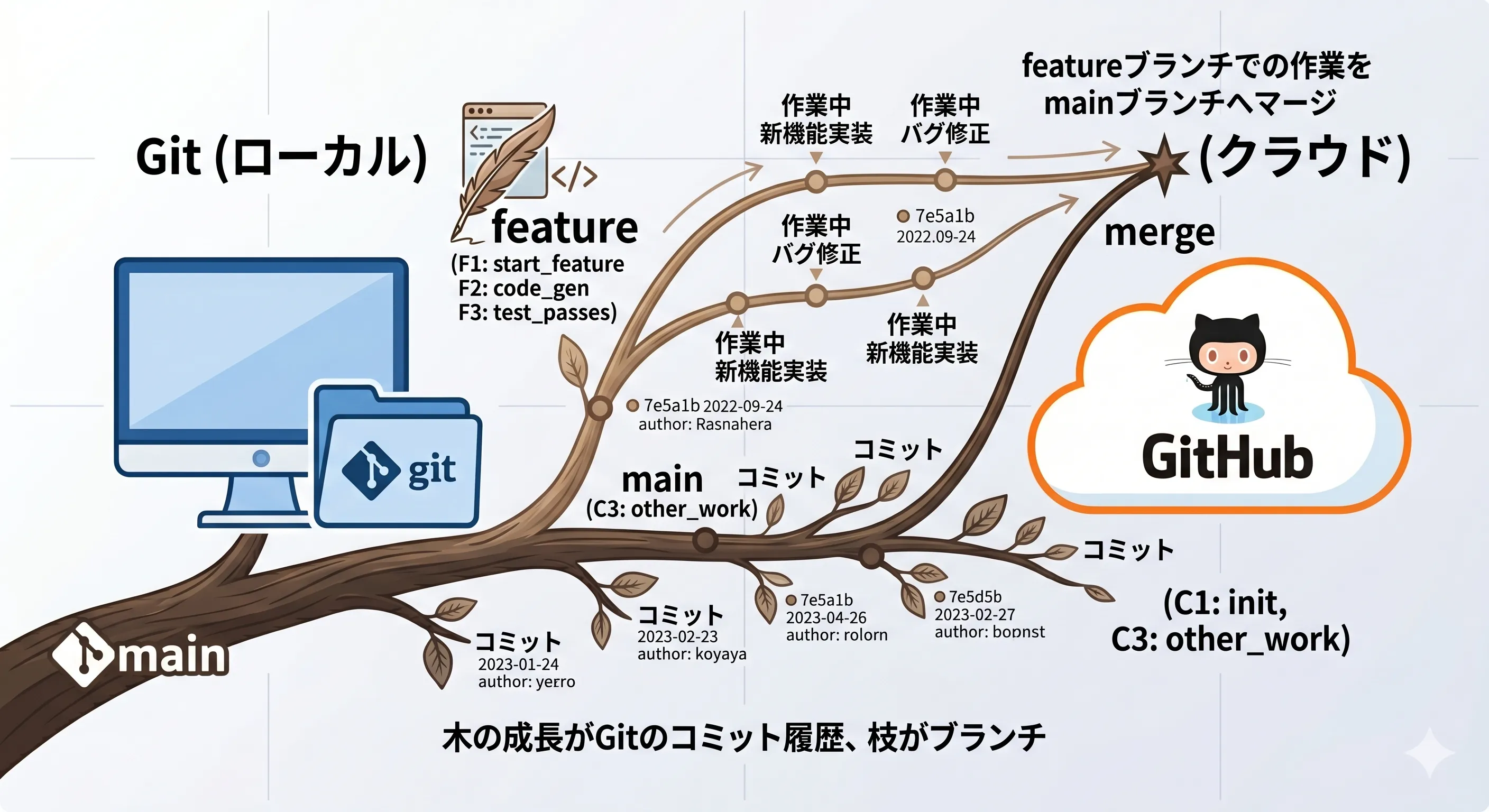
ブランチとは、開発作業を「枝分かれ」させる仕組みです。本の木に例えると、幹(mainブランチ)から枝(featureブランチ)を伸ばして作業し、完成したら幹に戻す(マージする)というイメージです。
ブランチを使わずに全員がmainブランチで作業すると、互いの変更が常に衝突しやすくなります。それを避けるために、「機能Aを作る担当はfeature/Aブランチで作業し、完成したらmainに合流させる」という運用が標準になっています。
mainブランチとfeatureブランチの使い分け
mainブランチは「常に動く状態のコードだけを置く」場所です。開発中の未完成なコードをmainに直接コミットするのは、チーム開発ではNGとされています。
新しい機能を作るときは、まずfeature/機能名のような名前で新しいブランチを作り、そこで作業します。完成してレビューが通ったら、mainブランチにmerge(マージ)する流れが基本です。
基本的なブランチ操作コマンド
ブランチに関する基本コマンドは以下の通りです。
git branch feature/login      # 「feature/login」という名前のブランチを作る
git checkout feature/login    # そのブランチに移動する
git checkout -b feature/login # ブランチの作成と移動を同時に行う(上記2つをまとめたコマンド)
git branch                    # 現在存在するブランチの一覧を表示する
git merge feature/login # 別のブランチの変更を現在のブランチに取り込む最初は覚える量が多く感じるかもしれませんが、実際の開発で繰り返し使ううちに自然と身につきます。まずはcheckout -bでブランチを作り、作業が終わったらmergeするという流れだけ覚えておけば十分です。
就活でGitHubをどう活用するか
GitHubは、単なるコード管理ツールにとどまらず、大学生にとって強力な就活ツールにもなります。正しく活用することで、採用担当者への印象が大きく変わります。
就活でGitHubを活用する方法は、主に以下の3点です。
- ポートフォリオのURLとして提出する
- コントリビューショングラフで継続的な学習をアピールする
- READMEを丁寧に書いて作品の価値を伝える
ポートフォリオのURLとして提出する
ESや履歴書に自分のGitHubプロフィールページのURLを記載することで、採用担当者が実際のコードを確認できるようになります。「プログラミングができます」という言葉より、実際に動くコードの方が圧倒的に説得力を持ちます。
コントリビューショングラフで継続的な学習をアピールする
GitHubのプロフィールページには、1年間の毎日のコミット数を示す「コントリビューショングラフ」(緑のマス目が並んだもの)が表示されます。毎日コミットを積み重ねることで、「継続的に学習している」という姿勢が視覚的に伝わります。
コードの完成度より、継続して学習し続けているという事実が、採用担当者に好印象を与えます。
READMEを丁寧に書いて作品の価値を伝える
各リポジトリにはREADME.mdというファイルを置くことで、プロジェクトの概要・使用技術・動かし方を説明できます。丁寧なREADMEが書いてあるリポジトリは「ちゃんとした開発ができる人」という印象を与えます。最低限「このプロジェクトは何か」「どんな技術を使っているか」「どうやって動かすか」の3点を書いておきましょう。
Gitでよくあるミスと対処法
Gitを使い始めた初心者が陥りやすいミスと、その対処法を紹介します。よくあるミスを知っておくだけで、詰まったときに慌てなくなります。
初心者がよくやるミスは、以下の通りです。
- コミットメッセージを雑にする
- mainブランチで直接作業してしまう
- pushする前にpullを忘れる
.gitignoreを設定しないで機密情報を上げてしまう
コミットメッセージを雑にする
「修正」「fix」「変更」だけのコミットメッセージは、後から見たときに何を変えたかわかりません。「ログイン機能を追加」「ヘッダーのデザインを修正」のように、具体的に何をしたかが伝わるメッセージをつける習慣をつけましょう。
mainブランチで直接作業してしまう
個人開発では問題になりにくいですが、チーム開発ではmainブランチに直接コミットするのは厳禁です。必ずfeatureブランチを切って作業する習慣を、最初からつけておきましょう。
pushする前にpullを忘れる
チーム開発で他のメンバーがpushした後に自分もpushしようとすると、「リモートの変更を取り込んでからpushしてください」というエラーが出ます。作業を始める前に必ずgit pullをするクセをつけましょう。
.gitignoreを設定しないで機密情報を上げてしまう
APIキーやパスワードが書かれた.envファイルなどを誤ってGitHubにpushしてしまうのは、深刻なセキュリティリスクです。.gitignoreというファイルに「GitHubに上げたくないファイル」を列挙することで、pushの対象から除外できます。APIキーを扱うプロジェクトでは必ず設定しましょう。
【GitとGitHubを実践で身につけるなら】GeekSalonへ
「コマンドの意味はわかったけど、実際のチーム開発でどう使うのかイメージが湧かない」 「一人で勉強しているとどこかで詰まって止まってしまう」
そんな方には、大学生限定プログラミングスクール GeekSalon(ギークサロン) がオススメです。
GeekSalonでは、カリキュラムの中でGitとGitHubを使った実際のチーム開発を経験できます。「Gitのコマンドを知っている」ではなく「実際のチーム開発でGitを使った経験がある」という状態は、就活で語れるエピソードとして大きな差になります。
専属メンターへの質問が常時できるため、Gitでつまずいても一人で悩む必要はありません。受講生数は1.2万人を突破、満足度は95.5%、継続率は約80%。同世代の仲間と一緒に学ぶから挫折しません。
気になった方は、毎日開催している無料説明会にお喋り感覚で参加してみてください!

"コマンドを知る"を"使いこなす"に。3ヶ月でオリジナルアプリを開発!
- 受講生数1.2万人突破!満足度は95.5%
- 実際のチーム開発でGitを使う経験が積める
- 3ヶ月で"語れるコントリビューション"が積み上がる
まとめ|まずadd・commit・pushの3ステップを覚えよう
今回の内容を振り返ります。
- Gitはファイルの変更履歴を管理するツール、GitHubはそれをクラウドで共有するサービス
- 初期設定はGitのインストール・GitHubアカウント作成・Personal Access Tokenの3ステップ
- 基本コマンドはinit・clone・add・commit・push・pull・status・logの8つ
- 日常的な作業の流れは「add → commit → push」の繰り返し
- ブランチを使うことでチーム開発での衝突を防げる
- GitHubはポートフォリオ・継続学習のアピール・READMEの3点で就活ツールにもなる
.gitignoreでAPIキーなどの機密情報をGitHubに上げないよう注意
GitとGitHubは、最初こそ「コマンドが多くて難しそう」と感じますが、add → commit → pushという基本の流れさえ身につければ、あとは実際に手を動かしながら自然と覚えていけます。
まずは今日、GitHubのアカウントを作って、自分のコードを1つpushすることから始めてみてください。