
React初心者向け!独学で挫折しないための学習ロードマップと、最短で「動くアプリ」を作る方法

「Reactを使えば、モダンでかっこいいWebサイトが作れる」
「今のエンジニア就活ではReactが必須らしい…」
そんな噂を聞いて、意気揚々と学習を始めたものの、公式ドキュメントや解説動画を見た瞬間に
「……え、難しくない?」
と手が止まってしまった、そんな経験はありませんか?
コンポーネント、フック、JSX、仮想DOM…
Reactの世界には、初心者にとって呪文のような専門用語が並んでいます。
JavaScriptを少し学んだくらいでは、何から手をつけて、どう組み合わせれば「動くアプリ」になるのか、その道筋が見えにくいのが現実です。
でも、大丈夫です。
Reactの学習で挫折する人の多くは、才能がないのではなく、単に学習の順序と手の動かし方を間違えているだけです。
この記事では、Reactのを学習し始めたあなたが、次のステップとして自分の手で最初の「Hello World」を超え、自走できるようになるまでの最短ルートを具体化していきます。
この記事を読み終える頃には、あなたのPCでReactが動き出し、開発の第一歩を踏み出しているはずです。
もし、Reactの概念から詳しく知りたい方は以下の記事を先に読んでおくことをお勧めします!

目次
Reactの「概念」が分かったら、次は「手」を動かそう
「Reactが何となくすごいことは分かった。でも、いざコードを書こうとすると、何から手をつければいいのか分からない…」
Reactの世界は、JavaScriptの基礎を学んだばかりの人にとって、巨大な迷路のように見えるかもしれません。
「コンポーネント」や「ステート」といった言葉の定義は知っていても、それらをどう組み合わせて、どうやって自分のパソコンで動かせばいいのか、その最初の一歩が最もハードルが高いものです。
ここからは、そんな「概念は知っているけど、手が動かない」という状態から脱却し、Reactをインストールして最初の「Hello World」を表示させ、自分の力でアプリを作り始めるための具体的なロードマップを公開します。
さて、手を動かす準備はいいですか?
エンジニアとしての実感を掴むための「実践フェーズ」のスタートです。
React初心者がまず準備すべき「3つの開発ツール」
Reactを本格的に書き始める前に、まずは初期装備を整えましょう。
プロの現場でも共通して使われているツールを揃えるだけで、エラーの解決スピードや開発の快適さは劇的に変わります。
最低限、以下の3つさえあればReact開発のスタートラインに立つことができます。
- VS Code(エディタ)
- Node.js
- ブラウザ(Chrome DevTools)
1. VS Code(エディタ):エンジニアの標準装備
コードを書くための専用ソフトです。
VS Code(Visual Studio Code)は現在、世界中のエンジニアに最も使われているエディタであり、Reactとの相性も抜群です。
特に、React開発を爆速にするために以下の拡張機能を最初に入れておきましょう。
- ES7+ React/Redux/React-Native snippets: 「rfce」と打つだけでReactの基本形がパッと入力されるなど、面倒な記述をショートカットできるようになります。
- Prettier: 書いたコード保存するたびに、バラバラなインデントや改行を自動で綺麗に整えてくれる「整理整頓」の神ツールです。
Reactの最初の一歩としては、この2つがあれば「合格点」です!
余計なものを入れすぎて画面が複雑になるより、まずはその2つを使いこなすのが正解です。
VS Code 拡張機能の検索・インストール手順
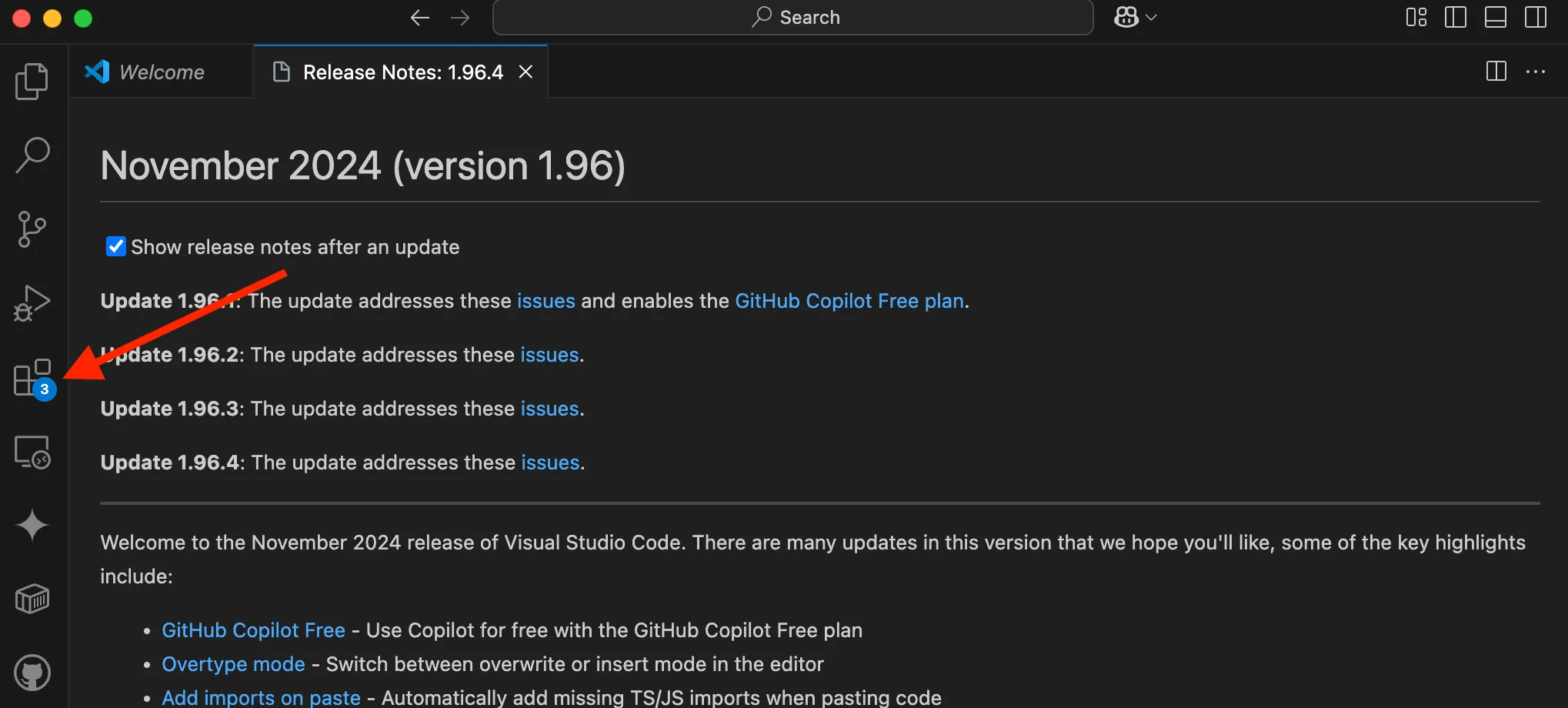
まずは、拡張機能パネルを開きます。
VS Codeの画面の一番左端にある縦長のメニュー(アクティビティバー)を見てください。
「四角形が4つ並んでいるアイコン(1つだけ浮いているもの)」をクリックします。
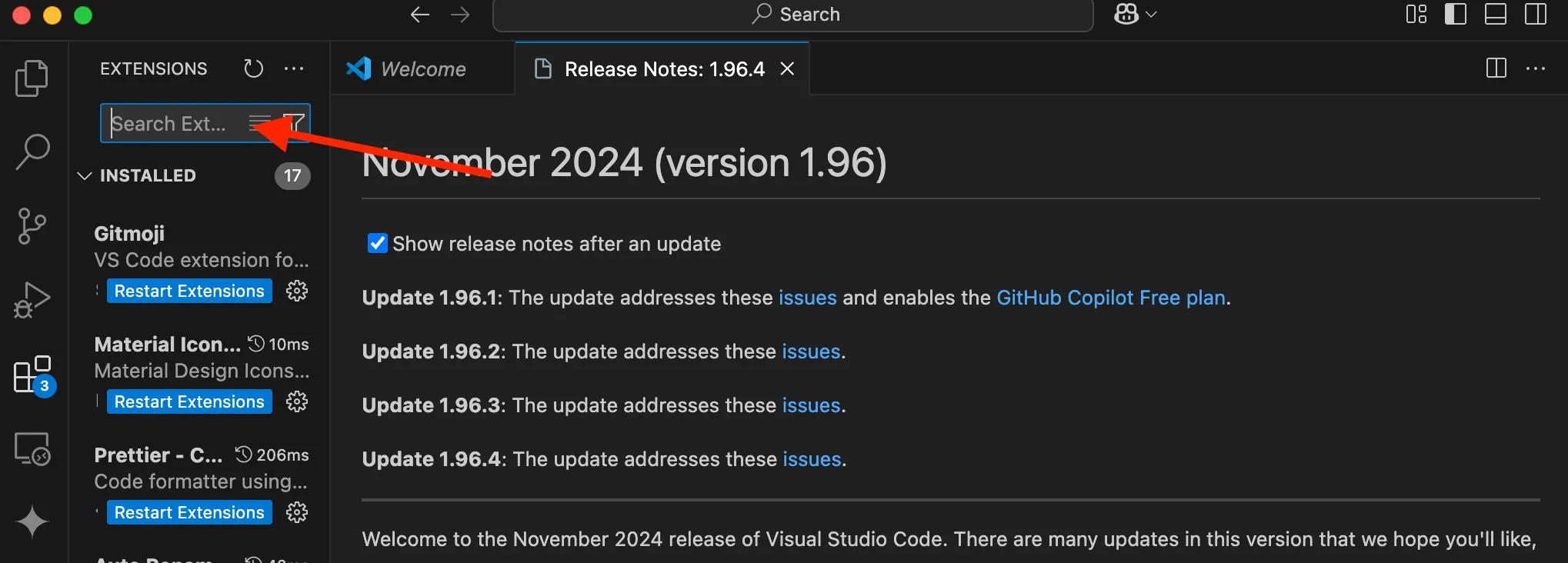
次に、検索ボックスに名前を入れます。
そこに探したい拡張機能の名前(例:「ES7+ React」)を入力します。
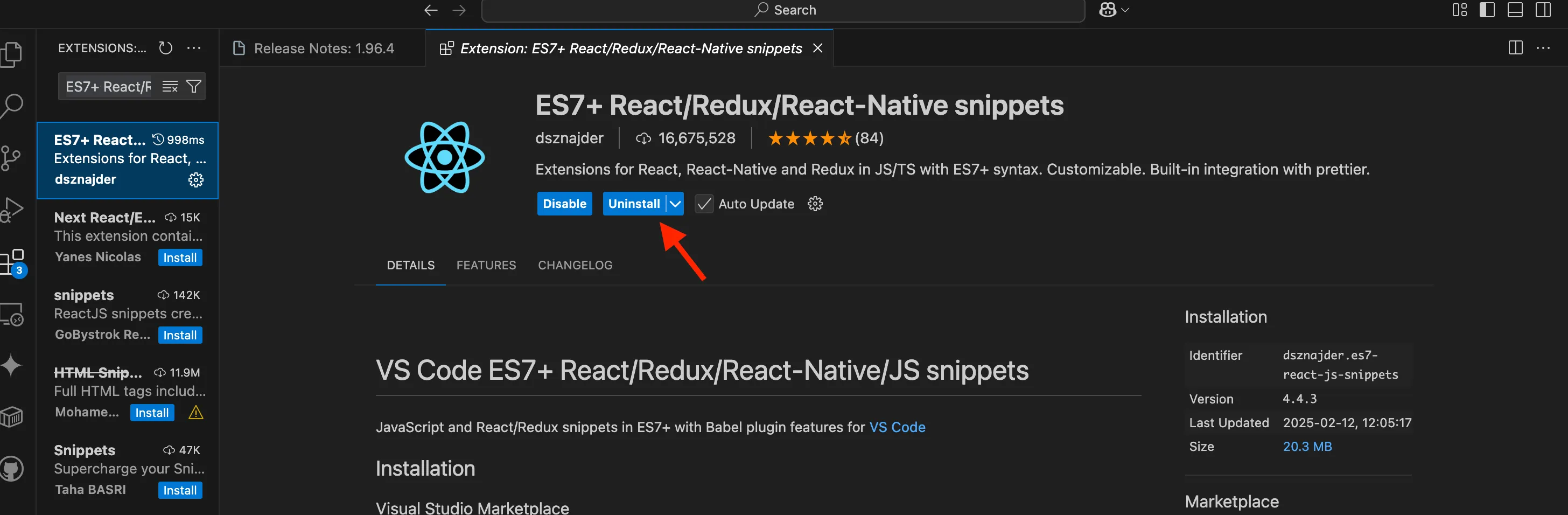
候補から目的のものを選んでください。
入力すると下に候補がずらっと出てきます。目的のアイコンや名前を見つけたら、それをクリックして詳細画面を開くか、そのまま横にある青い「インストール」ボタンを押します。
インストール完了を確認 ボタンが「インストール」から「無効にする」や「アンインストール」という表示に変われば完了です。
設定の反映に「再読み込みが必要です」と出た場合は、その指示に従ってボタンを押せばVS Codeが再起動して有効になります。
2. Node.js:Reactを動かすための「エンジン」
Reactは、ただファイルを作るだけではブラウザで動きません。
Node.jsは、Reactのプロジェクトを管理したり、開発用のサーバーを立ち上げたりするために必要な「裏側のエンジン」のような役割を果たします。
これをインストールすることで、世界中の開発者が公開している便利なプログラム(ライブラリ)を、コマンド一つで自分のプロジェクトに取り込めるようになります。「Reactを動かすための土台」だと考えて、まずは公式サイトから推奨版(LTS)をダウンロードしておきましょう。
WindowsでもMacでも、基本的には公式サイトからファイルをダウンロードして、案内通りに進めるだけでOKです。
2-1. 公式サイトへアクセス
まず、Node.js 公式サイトにアクセスします。
2-2. 「推奨版(LTS)」を選択する
「Get Node.js」というボタンを押した後、 画面に従い、必ず「LTS(推奨版)」を選んでインストールしてください。
- LTS(推奨版): 動作が安定しており、不具合が少ない初心者向けのバージョンです。
- Current(最新版): 新機能が試せますが、学習中に予期せぬエラーが起きやすいため、今は避けましょう。
2-3. インストーラーを実行する
ダウンロードしたファイルを開き、インストールを開始します。
- Windows: 「Next」を押し続け、最後に「Install」をクリックします。
- Mac: 案内(続ける)に沿って進み、パスワードを入力してインストールを完了させます。
【注意点】
インストール中に「Tools for Native Modules」などのチェックボックスが出ることがありますが、基本的にはチェックを入れずに(デフォルトのまま)進めて問題ありません。
インストールが成功したか確認する方法
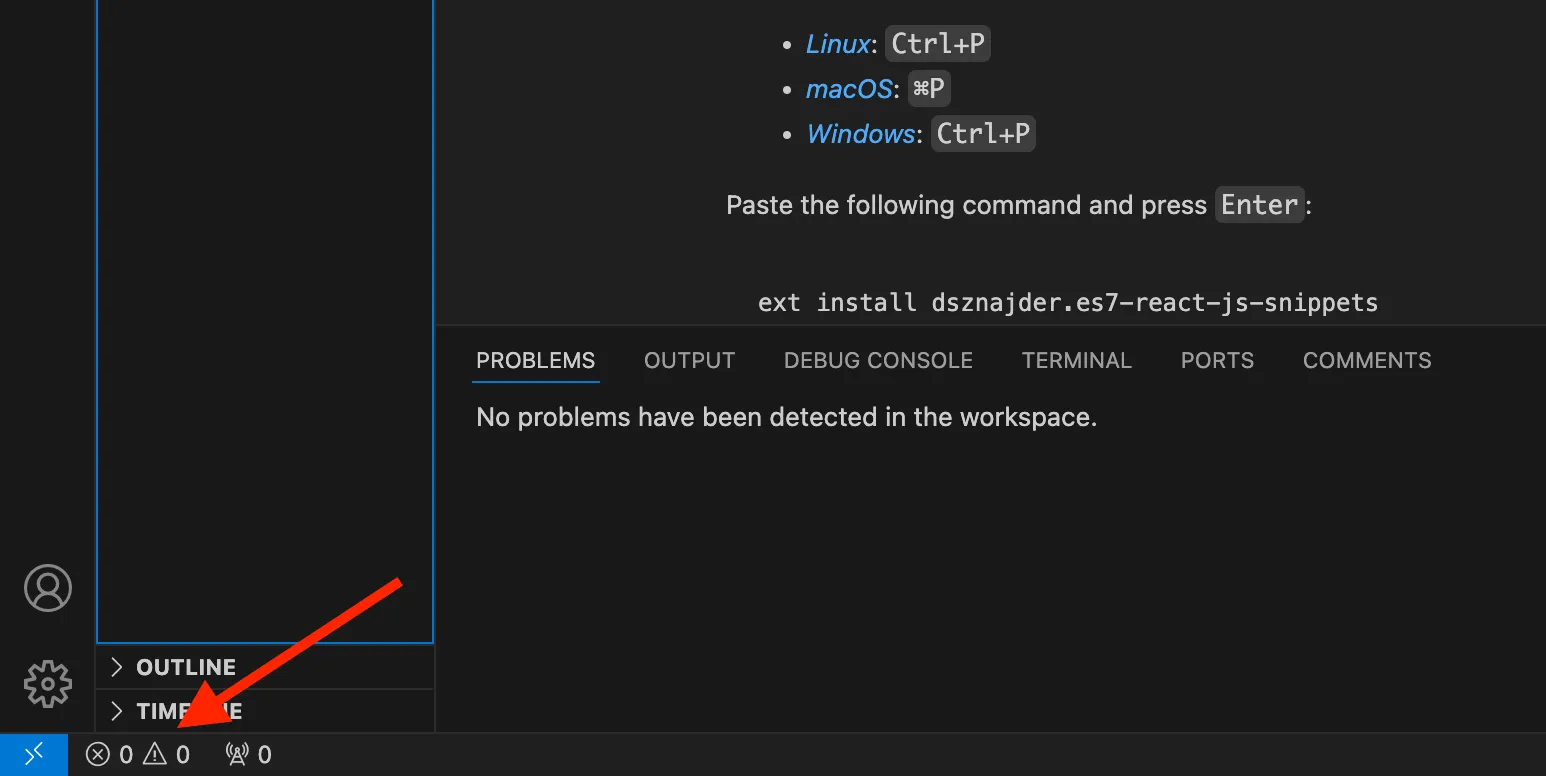
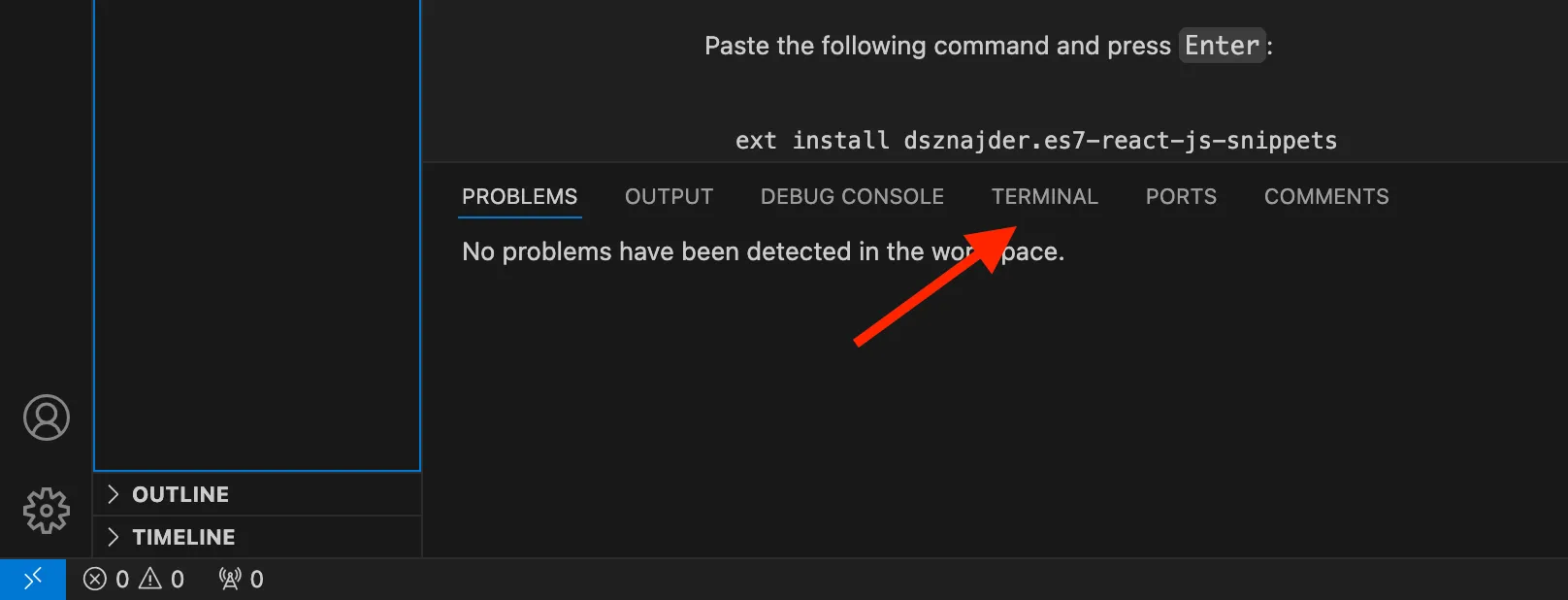
「本当にインストールできたのかな?」と不安になったら、VS Codeの下部にある「ターミナル」を使って確認してみましょう。
- VS Codeを開き、画面上のメニューから [表示] → [ターミナル] を選択します。
- 表示された黒い画面に、”
node -v” を打ち込んでEnterキーを押してください。 - 画面に
v20.x.x(数字は時期によって異なります)とバージョンが表示されれば、無事にNode.jsがあなたのパソコンに導入された証拠です!
もし分かりづらければ、以下の画像を参考にしてみてくださいね。
3. ブラウザ(Chrome DevTools):動きを確認する「デバッグの目」
コードを書いたら、それが正しく動いているかをブラウザで確認します。おすすめはGoogle Chromeです。
標準搭載されている「DevTools(検証モード)」は、エラーの原因を探す(デバッグ)ための必須ツールです。
さらに、Chromeの拡張機能として「React Developer Tools」を追加しておくと、React特有の「コンポーネントの構造」や「データの状態(State)」を専用の画面で覗き見ることができるようになります。これがあるだけで、原因不明のエラーに何時間も悩むリスクを大幅に減らせます。
もし、まだインストールされていない場合はこちらからインストールをしてください。
操作方法に関しては後ほど紹介します!
【最短ルート】初心者がReactを最速で動かす方法
環境が整ったら、いよいよ自分のPCでReactを動かしてみましょう。
以前は「Create React App(CRA)」というツールが定番でしたが、現在は「Vite(ヴィート)」というツールを使うのが開発現場の常識です。
今回はせっかくなので、少しでもモダンな技術を使用して開発してみましょう!
Viteって何?
Reactのコードは、そのままではブラウザ(Chromeなど)が理解できません。なぜなら、React特有の書き方(JSX)や、バラバラに分かれた何十個ものファイルを、ブラウザが読める形に整える必要があるからです。
この「バラバラのファイルを1つにまとめ、ブラウザが読める形式に変換する作業」をビルドと呼びます。Viteはこのビルドを劇的に効率化するツールです。
その仕組みに関してここでは言及しませんが、もしもっと詳しく知りたい場合は公式サイトを覗いてみるといいかもしれません。ただし、ちょっと難しいので今は流しておくことをお勧めします。
Reactプロジェクト作成の4ステップ
では、ここから実際にReactプロジェクトを作成していきます!
VS Codeのターミナルを使って、以下のコマンドを順番に打ち込んでいきましょう。
1. プロジェクトの土台を作る
まずは、これからプロジェクトを作成する場所に移動します。
以下のコマンドを一行ずつターミナルに入力してください。
cd desktopcdとは「Change Directory」の略称です。 スマホでいえば、写真を見たいときにアルバムを開いたり、特定のフォルダをタップして中身を見にいく操作と同じです。
2. Reactプロジェクトの「設計図」を手に入れる
npm create vite@latestこれを叩くと、パソコンが「どんな名前にする?」「何(Reactなど)で作る?」といくつか質問してくれます。それに答えていくことで、あなた専用のアプリ用フォルダが自動で作成されます。
いくつか質問が出るので矢印キーと Enter で選択します。
- Project name:
my-react-app(好きな名前でOK) - Select a framework:
Reactを選択 - Select a variant:
JavaScript(またはJavaScript + SWC)を選択
◇ Install with npm and start now?
│ Yes
ちなみにですが、この質問でYesを選択すると、以下で行う3,4のステップを親切に代行してくれます!
3. プロジェクトのフォルダに移動する
作ったフォルダの中に移動します。
cd my-react-appmy-react-appはあなたが指定したものに置き換えてください。
3. 必要な部品(ライブラリ)をインストールする
Node.jsを使って、Reactを動かすための部品を一括ダウンロードします。
npm installこのコマンドは、Reactを動かすために必要の小さなプログラム(部品)を一斉にダウンロードしてくる操作です。
さっきの npm create で作られたのは、いわば「プラモデルの箱と説明書」だけです。中身の「パーツ(React本体など)」は、この npm install を実行することで初めて箱の中に届けられます。
4. 開発サーバーを立ち上げる
ついに実行です!
npm run dev
画面に http://localhost:5173/ といったURLが表示されたら、そこを Ctrl を押しながらクリック(またはブラウザに貼り付け)してください。Reactの初期画面が表示されたら成功です!
最初のコード変更を体験しよう
Reactの凄さを体感するために、コードを書き換えてみましょう。
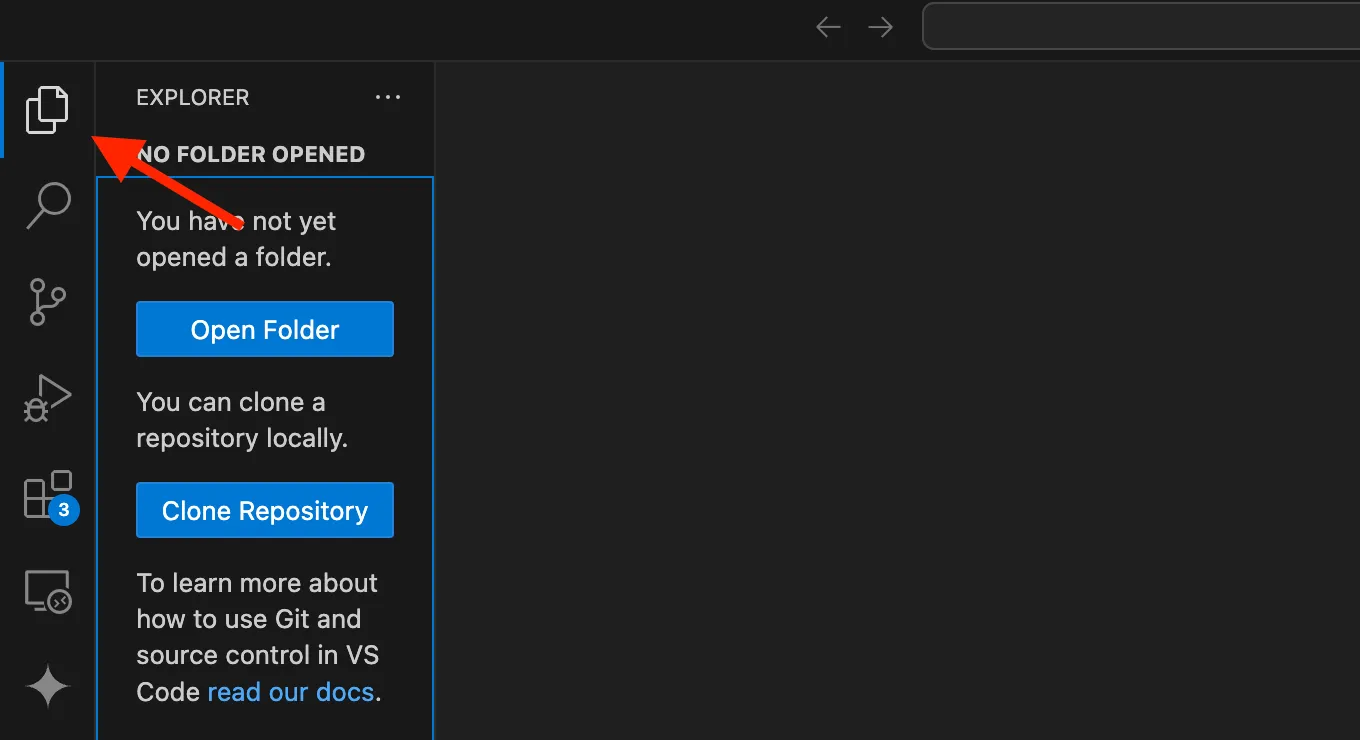
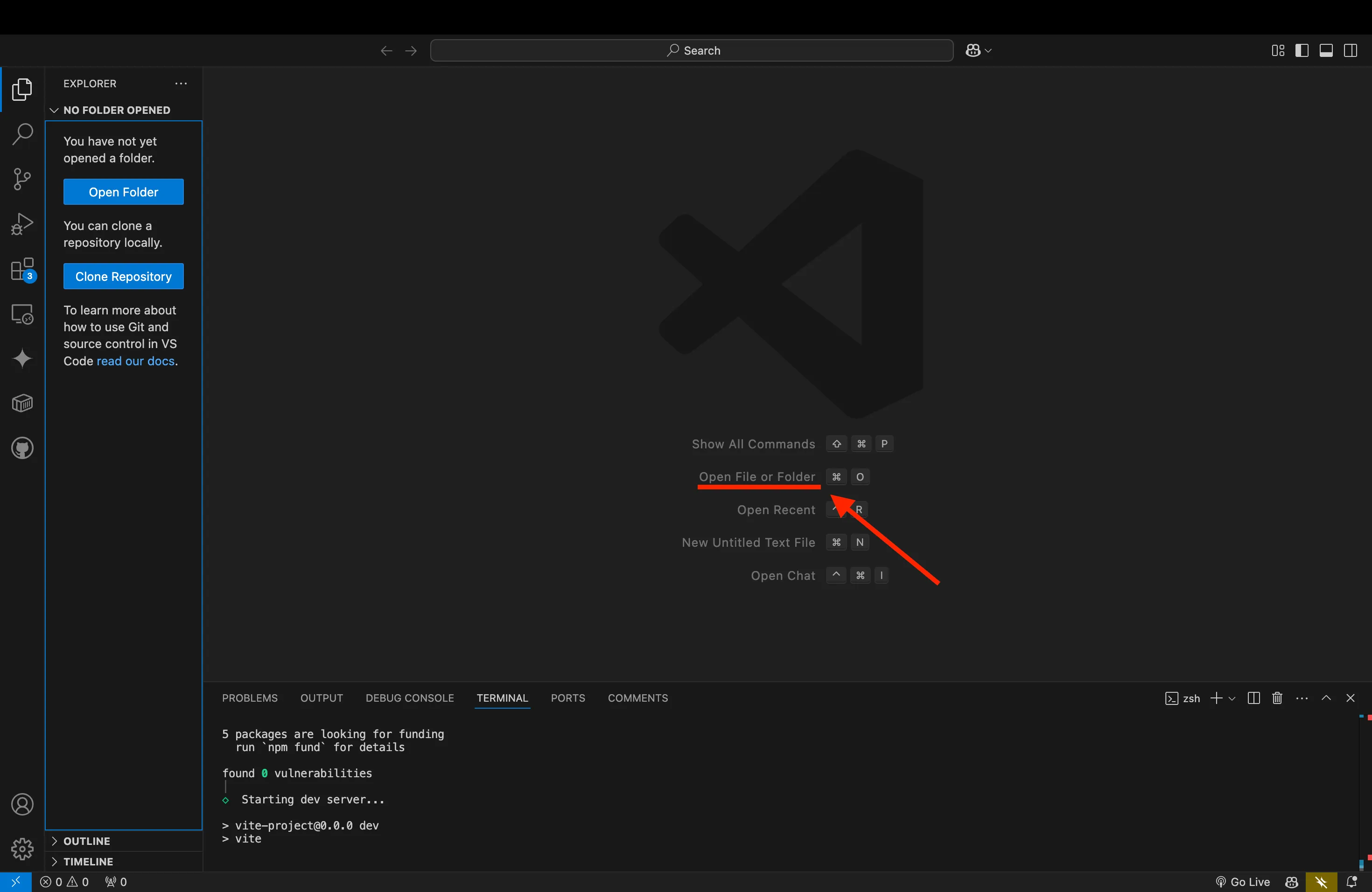
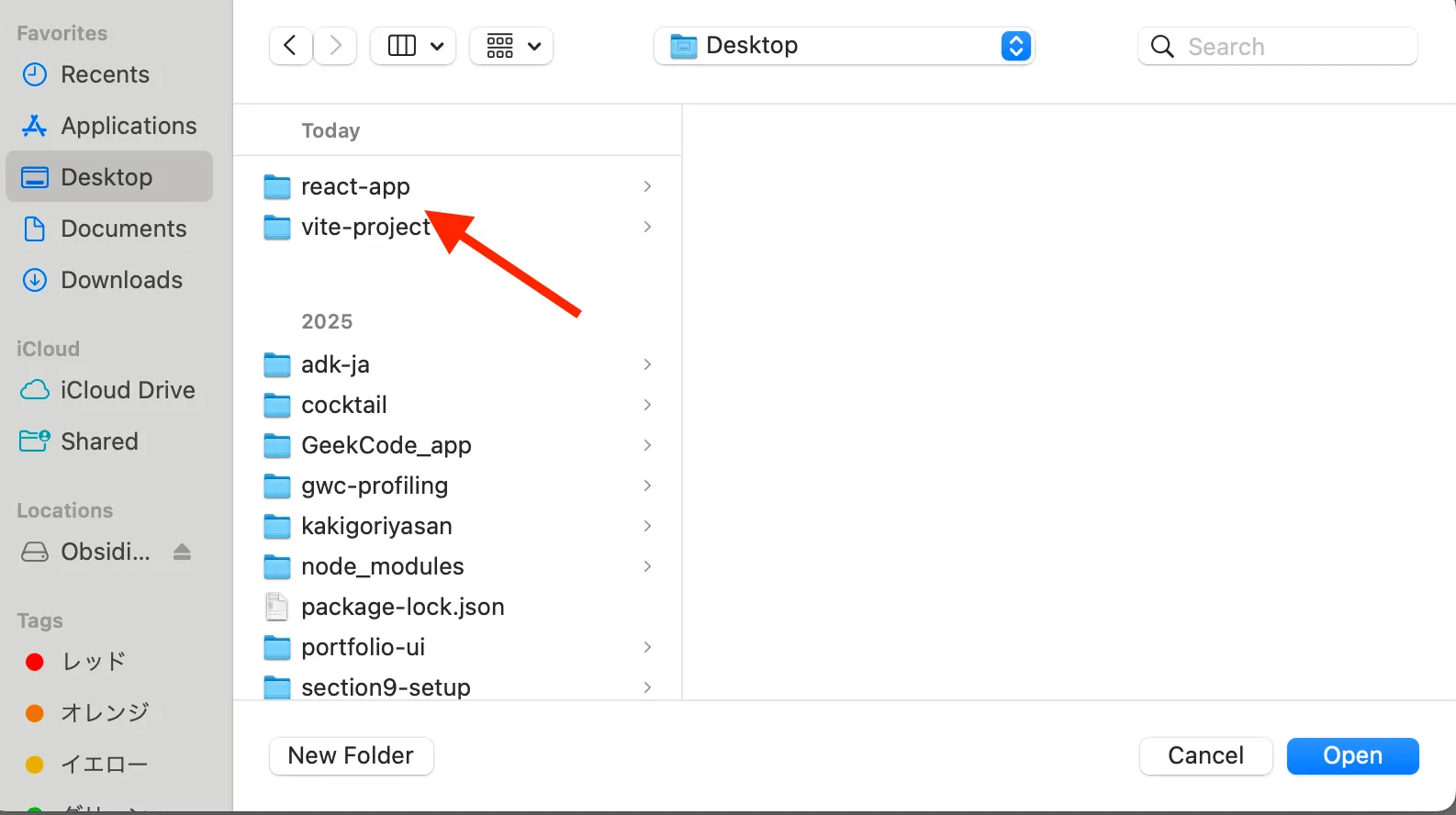
1. VS Codeで作成したプロジェクトを開く
VSCodeの画面左上のアイコンをクリックします。
その後、画面中央に表示される Open File or Folder のショートカットキーを実行します。
そこから、Desktopの中に作成された フォルダ を選択します。
VSCodeでコードを書き換える
- VS Codeの左側のファイル一覧から
srcフォルダの中にあるApp.jsxを開きます。 - 中身にある「Vite + React」という文字を探して、「Hello React!」 など好きな文字に書き換えてみてください。
- ファイルを保存(
Ctrl + S)します。 http://localhost:5173/にアクセスする。
ブラウザを再読み込み(リフレッシュ)しなくても、保存した瞬間に画面の文字が切り替わったはずです。
この「書いたらすぐに反映される」スピード感こそが、React開発が楽しくなる最大のポイントです。
React初心者が必ず「?」となる3つの専門用語をやさしく解説
画面が動く感動を味わったところで、ここからは多くの初心者が「……え、どういうこと?」と立ち止まってしまう、React特有の3つの壁を攻略していきましょう。
- JSX
- Props
- State
1. JSX:「JavaScriptの中にHTML?」という違和感の正体
Reactのファイル(.jsx)を開くと、JavaScriptの関数の戻り値として、いきなり <div> や <h1> といったHTMLタグが登場します。
なぜこんな書き方をするのでしょうか。
従来のWeb開発では「HTMLで骨組みを作り、JSで動きをつける」という別々の作業でした。しかしReactでは、「見た目と動きはセットであるべき」と考えます。
JSXは、JavaScriptの強力な機能(変数やループ)を使いながら、直感的に見た目を書くための「ハイブリッドな言語」です。最初は違和感があるかもしれませんが、「JSのルールで動く、超進化したHTML」だと捉えると、その便利さに気づけるはずです。
2. Props(プロップス)のバケツリレー:データの受け渡し
Reactは、部品(コンポーネント)を組み合わせて作ります。そこで必ず起きるのが、「親から子へデータを渡したい」という場面です。これをPropsと呼びます。
例えば、「ユーザー名」というデータを画面のあちこちで表示したいとき。大元の親(App.jsx)が持っているバケツを、子、さらにその先の孫へと順番に手渡していく作業が必要です。
実装レベルでは、<UserCard name="田中さん" /> のように、HTMLの属性のような形でデータを流し込みます。この「一方通行のバケツリレー」を理解することが、React設計の第一歩です。
3. State(ステート)の非同期性:「書き換えたのに反映されない?」
Reactで最もよく使うのが、画面上の数値を管理する State です。しかし、ここで初心者が必ずハマる落とし穴があります。
それが、「すぐに反映されない」という罠です。
例えば、ボタンを押して数値を +1 する処理を書いたとします。 setCount(count + 1); と書いた直後に console.log(count); をしても、ログに表示される数字はまだ増えていません。
これは、Reactが「効率よく画面を書き換えるために、一旦リクエストを預かって、後でまとめて更新する」という仕組み(非同期)をとっているからです。
「Stateを更新した直後の値は、その場ではまだ変わっていない」。この感覚を掴んでおくと、原因不明のバグに悩まされることが激減します。
【要注意】初心者がReact学習でやりがちな3つの失敗
- ① JavaScriptの基礎を飛ばしてNext.jsに挑む: 応用(フレームワーク)に急ぎすぎて、基礎のJSで詰まるパターン。
- ② チュートリアル動画を見るだけで満足する: 「写経」で終わらず、一部数値を書き換えるなど「自分の頭を使う」ことの大切さ。
- ③ 完璧なコードを書こうとする: 最初からコンポーネント分割を凝りすぎて、完成まで辿り着かないパターン。
① JavaScriptの基礎を飛ばしてNext.jsに挑む
最近は「ReactよりもNext.jsを先にやるべき」という声も聞きますが、初心者がこれを真に受けると高確率で挫折します。Next.jsはReactをさらに便利にした「応用編」です。
Reactの実体はJavaScriptです。特に、配列操作(.map() や .filter())や三項演算子、アロー関数といったJavaScriptの基礎体力がないままNext.jsの多機能さに触れると、「何がReactの動きで、何がNext.jsの機能なのか」が区別できず、パニックになってしまいます。
急がば回れ。まずは素のReactで「コンポーネントが動く仕組み」を叩き込むのが一番の近道です。
② チュートリアル動画を見るだけで満足する(「わかったつもり」の罠)
YouTubeなどの動画教材は非常に分かりやすいですが、そこに大きな落とし穴があります。講師と同じコードをそのまま書き写す「写経」だけで終わってしまうと、いざ自分でイチから作ろうとした時に、一行もコードが書けないことに気づきます。
「自分の頭を使う」タイミングを意図的に作りましょう。
- 背景の色を1ヶ所だけ変えてみる
- ボタンを押した時のメッセージを書き換えてみる
- 1つだけ新しい入力欄を追加してみる
こうした小さなアレンジこそが、あなたの「応用力」を育てます。「動画を止めて、あえて違うことをしてみる」勇気を持ちましょう。
③ 最初から「完璧なコード」を書こうとする
Reactを学び始めると「コンポーネントを細かく分けるのが良い設計だ」という知識が入ってきます。すると、まだ機能も完成していないのに「この部品は別ファイルに分けるべきか?」「もっと綺麗な書き方があるのでは?」と悩み、結局1つのアプリも完成させられない……というパターンが非常に多いです。
最初は「1つのファイルに全部書いてもいい」くらいの気持ちでOKです。
まずは「動くもの」を一つ作り切る。リファクタリング(コードを綺麗に整える作業)は、動いた後でいくらでもできます。
React初心者が「ポートフォリオ」を作るための3つのアイディア
- SNS風投稿アプリ: データの追加・削除(CRUD)が学べる王道。
- クイズ/診断アプリ: 条件分岐とState管理が学べる。
- API連携お天気アプリ: 外部のデータを持ってくる「非同期処理」が身につく。
基礎を学んだら、次は学んだ知識を「形」にする番です。最初からメルカリやTwitterのような巨大なサービスを作る必要はありません。
Reactの核となる機能を効率よく学べる、初心者におすすめの制作アイディアを3つ厳選しました。
これらを作り終える頃には、あなたは立派な「React開発者」の仲間入りです。
1. SNS風投稿アプリ(簡易掲示板)
エンジニアの登竜門ともいえる、データの「追加・表示・削除」を学ぶための王道プロジェクトです。
- 学べること: CRUD操作(データの扱い) 「入力フォームに文字を打ち、送信ボタンを押すとリストが増える。ゴミ箱アイコンを押すと消える」という一連の流れは、あらゆるWebアプリの基本です。
- ステップアップ: 最初はメモリ上(画面を更新すると消える状態)で作り、慣れてきたら「いいねボタン」のカウント機能を追加してみましょう。
2. クイズ / 診断アプリ
ユーザーの回答によって結果が変わる、インタラクティブなアプリです。
- 学べること: State管理と条件分岐 「今、何問目か?」「正解数はいくつか?」という刻々と変わる情報をStateで管理します。「全問解き終わったら結果画面を出す」という条件分岐(If文のような処理)の使い所が自然と身に付きます。
- ステップアップ: 以前あなたが作っていた「カクテル」の知識を活かして、「あなたにぴったりのカクテル診断」など、自分の好きなテーマで作るとモチベーションが爆上がりします。
3. API連携お天気アプリ
「自分のPCの外」にあるデータを持ってきて表示する、一気にプロっぽさが増すアプリです。
- 学べること: 非同期処理(useEffectとAPI) 「OpenWeatherMap」などの無料APIを使い、世界の今の天気を取得します。データを待っている間に「読み込み中…」と表示させるなど、実務で必須となる「非同期処理」の感覚が養われます。
- ステップアップ: 都市名を入力して検索できるようにしたり、気温によって背景色を(暑ければ赤、寒ければ青に)変える処理を組み込んでみましょう。
最短で「Reactエンジニア」になりたい大学生へ
独学でプログラミングを学んでいると、誰もが一度はこんな経験をします。
- エラーが解決できない
- 実務に通じるのか不安
プログラミングの挫折率が9割と言われる理由は、技術の難しさ以上に、これらの精神的な消耗にあります。
大学生なら、GeekSalonでの学習がおすすめ!

大学生限定のプログラミングコミュニティ「GeekSalon」では、reactを学びたい初心者向けに、最高の環境を用意しています。
- 初心者特化カリキュラムが整備されている
- 質問し放題の環境が整っており、エラーに悩む時間を「5分」に短縮できる
- 就活に勝つポートフォリオが三ヶ月で作成できる
1. 初心者特化カリキュラムが整備されている
GeekSalonのカリキュラムは、JavaScriptの復習からReactの実装まで、初心者がつまずきやすいポイントを先回りして設計されています。
迷わず最短距離で学習を進められるため、効率よくスキルを積み上げることが可能です。
2. 質問し放題の環境で、エラーに悩む時間を「5分」に短縮
プログラミング学習で最も辛いのは、たった一つのミスで数時間、時には数日間も手が止まってしまうことです。
GeekSalonでは、専属のメンターにいつでも質問ができる環境が整っています。あなたが3日間悩んでしまうようなエラーも、メンターと一緒に紐解けばわずか5分で解決。 立ち止まる時間を最小限にし、一番楽しい「作る作業」に時間を割くことができます。
3. 就活に勝つポートフォリオが3ヶ月で作成できる
ただ「チュートリアル通りに作りました」というだけでは、エンジニア就活の武器にはなりません。GeekSalonでは、3ヶ月という期間で、企画から実装までを一貫して行います。
「なぜこの技術を選んだのか?」
「ユーザーのどんな課題を解決したのか?」を論理的に語れる、面接官の目にとまる本気のアウトプットを完成させることができます。
まとめ
Reactは最初こそ覚えることが多く、難しく感じるかもしれません。しかし、今回ご紹介したステップを一つずつ踏んでいけば、必ず「魔法のように画面を自在に操れる」瞬間がやってきます。
- 環境を整える(VS Code / Node.js)
- Viteで爆速体験をする
- 「State」や「Props」の概念をコードで体感する
- まずは1つ、未完成でもいいからアプリを作り切る
このサイクルを回し始めたとき、あなたはもう立派な開発者の入り口に立っています。
もし、一人でエラーと戦うのが辛くなったら、コミュニティの力を借りるのも一つの手です。大切なのは、完璧を目指して立ち止まることではなく、「作る楽しさ」を感じながら手を動かし続けること。
あなたのReact学習が、ワクワクするような最高の体験になることを応援しています!