
【2026年最新版】Rubyをインストールしよう!MacとWindowsの手順をそれぞれ解説!

「プログラミングを始めるぞ!」
と決めて、Rubyのインストールに乗り出した皆さん、素晴らしい一歩ですね!
しかし、いざ準備を始めようとすると、
「そもそもインストールと環境構築って何が違うの?」
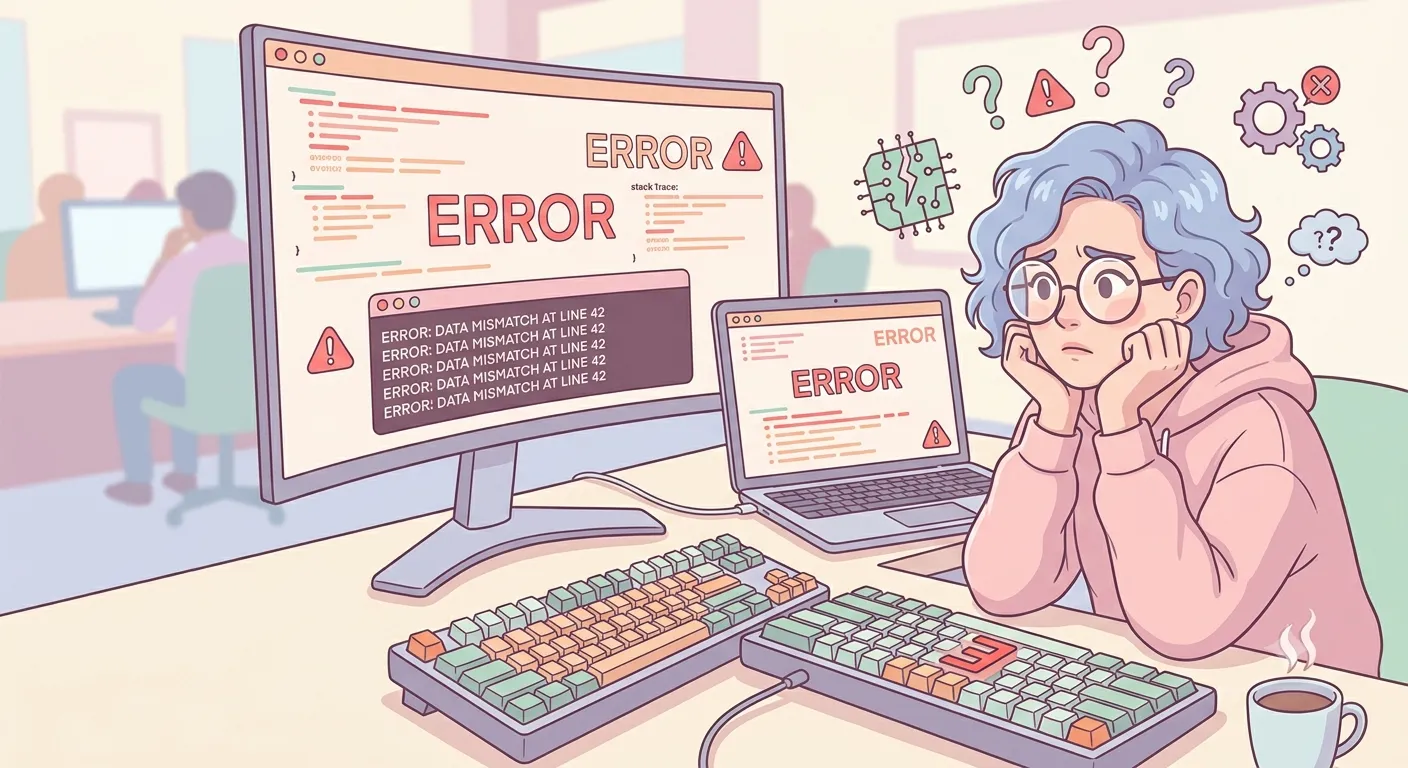
「黒い画面にコマンドを打つのが難しそうで、エラーが出たらどうしよう…」
と、不安になっていませんか?
プログラミングの最初の難所と言われるのが、この「環境構築」です。現役のエンジニアでも手こずることがあるため、初心者の皆さんが難しそうと感じるのは当然のこと。
そこでこの記事では、「Rubyとは何か?」といった基本的な説明はすべて省き、皆さんが迷わず一発でインストールを完了させるための具体的な手順と知識だけに特化して解説します!
この記事を読めば、ダウンロードとインストールの違いといった基本から、Mac・Windowsそれぞれの正しい手順までがスッキリ理解できます。画面の指示通りに進めて、サクッと開発のスタートラインに立ちましょう!
環境構築の"その先"へ。3ヶ月でオリジナルアプリを開発!

- 受講生数1.2万人突破!満足度は95.5%
- メンターが24時間サポート!環境構築のエラーも安心
- 大学生向けの安価な料金!
目次
インストールとダウンロードの違い
Rubyをパソコンで使えるようにする前に、まずは「ダウンロード」と「インストール」の違いを正しく理解しておきましょう。ここを曖昧にしていると、この後の作業で迷子になってしまう原因になります。
結論から言うと、この2つの違いは次の通りです。
- ダウンロード:インターネット上にあるデータを、自分のPCに持ってきて保存すること。
- インストール:持ってきたデータを、自分のPCのシステムに組み込んで使える状態にすること。
ダウンロードは「準備」、インストールは「設定」
Webサイトから「Rubyのインストーラー(Setupファイルなど)」をPCに保存する行為がダウンロードです。しかし、ダウンロードしただけでは、パソコンはまだRubyを理解できません。
ダウンロードしたファイルを実行し、パソコンのシステムに「これからRubyを使えるようにしてね」と組み込む作業(=インストール)を行うことで、初めてプログラムが動くようになります。
ダウンロードは「インストールの一部」
ここで覚えておいてほしいのは、「ダウンロードは、インストールという大きな流れの一部(最初のステップ)に過ぎない」ということです。
全体の流れをイメージにすると、以下のようになります。
- 【ダウンロード】ネットからRubyのファイルをPCに持ってくる(準備)
- 【インストール】そのファイルを開いて、PCに組み込む(設定)
- 【完了】Rubyが使える状態になる!
やりがちな失敗として
「ダウンロードフォルダにRubyのファイルが入ったから、もう終わりだ!」
と思って画面を閉じてしまう人がよくいます。これでは、材料がそろったものの、組み立ては行っていないようなものです。
最後までしっかり「インストール(組み込み)」を完了させましょう!
インストールと環境構築の違い
ダウンロードの次に、多くの方が混乱するのが、「インストール」と「環境構築」の違いです。同じような意味で使われがちですが、こちらも明確な違いがあります。
- インストール:パソコンにRubyという「道具(言語)」を入れること
- 環境構築:その道具を使って、じっさいに「プログラミング(開発)ができる状態にする」こと。
インストールは「環境構築の一部」
先ほど「ダウンロードはインストールの一部」とお伝えしましたが、実は「インストールは、環境構築というさらに大きな枠組みの一部」なんです。
つまり、環境構築というゴールに向かうためのステップの中に、インストールが含まれているという関係になります。
- 【環境構築(全体のゴール)】パソコンでプログラミングができる状態にする
- ステップ①:Rubyをダウンロードする
- ステップ②:Rubyをインストールする(今ここ!)
- ステップ③:インストールしたRubyを、環境構築によって「実際に使える状態」に設定する
パソコンにRubyを入れた(インストールした)だけでは、実はまだRubyを使ってWebアプリを作ることはできません。
ステップ③で行う、「パソコンにRubyの場所を教えてあげる設定(パスを通す作業)」や「コードを書くためのエディタの準備」といった「環境構築」を完了させて初めて、Rubyが100%動くようになります。
「Rubyを入れたのに動かない!」という初心者のつまずきのほとんどは、インストールではなく、その後の環境構築(設定)で起きているため、ここからの手順は慎重に進めていきましょう!
Macでの環境構築
ここからは、実際にMacを使ってRubyの環境構築を進めていきましょう!
Windowsの方は、「Macでの環境構築」の下に「Windowsでの環境構築」を書いているので、そちらをご覧ください!
「黒い画面(ターミナル)に英語のコマンドを打ち込むのが怖そう…」
と感じるかもしれませんが、安心してください。手順通りに1つずつ進めていけば、確実に完了させることができます。
実はMacには、最初から「システム用」として古いRubyが入っています。しかし、これをそのまま開発に使うと、Macのシステム自体が不具合を起こす原因になってしまうため、新しく自分専用のRubyをインストールして、いつでもバージョンを切り替えられる状態にする(=環境構築)のがエンジニアの一般的なやり方です。
少しステップ数は多いですが、ここを乗り越えればいよいよプログラミングを始められます。焦らず、ゆっくり進めていきましょう!
1.Visual Studio Code(VSCode)をインストール
まずは、プログラミングのコードを書くための、超高機能な「ノート(エディタ)」を準備します。
世界中のエンジニアが愛用している無料のソフトです。Macには最初から「テキストエディット」というアプリが入っていますが、それではプログラミングはできません。まずはVSCodeを公式サイトからダウンロードして、アプリ内に保存しておきましょう。
2.ターミナルを起動
これからの作業の相棒となる「黒い画面」を開きます。
Macの「アプリケーション」フォルダ内の「ユーティリティ」の中にある「ターミナル」を起動します。これから先の手順は、この画面にコマンドを入力して、Macに直接指示を出していくことになります。最初は緊張するかもしれませんが、コピペで進めればミスも少なくなりますよ!
3.Command Line ToolsとHomebrewをインストール
Rubyを入れるための「土台」と「超便利なアプリストア」をMacに導入します。
- Command Line Tools: Macでプログラミングをするために必須となる公式の拡張パックです。
- Homebrew(ホームブリュー): ターミナル(黒い画面)上で、色々なプログラミングツールを簡単にダウンロード・管理できるようにしてくれる「エンジニア専用のアプリストア」のようなものです。これを入れることで、この後の作業が劇的に楽になります。
4.rbenv(アールベンブ)をインストール
この記事の主役である「Ruby」を管理するツールを導入します。
先ほどインストールしたHomebrewを使って、rbenv(アールベンブ)というツールを入れます。これは、パソコンの中に複数のバージョンのRubyを共存させ、いつでも切り替えられるようにしてくれる「Rubyの管理人」のようなソフトです。これを使って、最新のRubyをインストールします。
5.パスを通す(重要!)
インストールしたRubyを、Macがいつでも見つけられるように「道」を作ってあげます。
初心者が一番つまずきやすいのがここです!Rubyをインストールしただけでは、MacはどこにRubyがあるのか認識できません。「Rubyを呼び出されたら、ここを探してね!」という住所をMacに登録する作業を「パスを通す」と言います。
教材のコマンドを1文字も間違えないように慎重にターミナルに貼り付けましょう。
Ruby on Railsもインストールする場合の追加手順
Rubyを使って最短でWebアプリを作るための「最強の骨組み(フレームワーク)」であるRuby on Railsを導入します。
Ruby on Railsとは、アプリ開発に必要な機能(ログイン機能やデータの保存機能など)があらかじめセットになった、いわば「Webアプリのテンプレート」のようなものです。これを入れることで、ゼロからコードを書くよりも何倍も早くアプリを完成させることができます。
ターミナル(黒い画面)で gem install rails というコマンドを打つことで、簡単にインストールできます。少し時間がかかる場合もありますが、画面が止まっても焦らずに完了を待ちましょう!
Windowsでの環境構築
続いて、Windowsのパソコンを使ってRubyの環境構築を進めていきましょう!
Windowsは、画面の指示に従ってクリックしていくだけで進められる「インストーラー」が用意されているため、Macよりも手順自体はシンプルです。
環境構築を始める前に注意しておきたいことがあります。それはWindowsのユーザー名が日本語の場合や空白を含む場合、環境構築をする際にエラーが発生してしまうということです。
日本語のユーザー名や空白を含むユーザー名を使用している方は、半角英数字の新規アカウントを作成し、新規アカウントから以下の作業を進めてくださいね!
1.Visual Studio Code(VSCode)をインストール
こちらは上記の「Macでの環境構築」の手順1と同様なので、そちらを確認してください!
2.Rubyをインストール
Windowsの場合は「RubyInstaller」という公式サイトから、必要なファイル(通常は「With Devkit」と書かれた推奨バージョン)をダウンロードします。
ダウンロードしたファイルをダブルクリックすると設定画面が開くので、画面の指示通りに「Next(次へ)」を押して進めればOKです。その際、「Add Ruby executables to your PATH(PATHにRubyを追加する)」というチェックボックスには必ずチェックが入っていることを確認してください。これによって、Macのときに手動で行った「パスを通す(PCにRubyの場所を教える)」作業を自動でやってくれます!
Ruby on Railsもインストールする場合の追加手順
Rubyを使って最短でWebアプリを作るための「最強の骨組み(フレームワーク)」を導入します。
Windowsの場合は、検索バーに「cmd」と入力して「コマンドプロンプト(黒い画面)」を起動します。
ここからの操作は「Macでの環境構築」の「Ruby on Railsもインストールする場合の追加手順」と同様なので、ぜひご覧ください!
インストールできたら開発してみよう

RubyとRuby on Railsの環境構築、本当にお疲れ様でした!
パソコンに開発環境が整ったあなたは、今まさにプログラミングができる状態になっています。
「無事に環境構築はできたけど、ここからどうやって開発を進めればいいの?」という方に向けて、これから挑戦できるおすすめの開発方法を3つ紹介します。
- 簡単なwebページを作成
- 本やweb記事に沿って開発
- スクールに入ってオリジナルアプリを開発
それぞれの特徴や具体的な進め方を解説しますので、自分に合いそうな方法をぜひ選んでみてください!
簡単なwebページを作成
環境構築が終わったら、まずは「自分の手で書いたコードが、ブラウザに表示される楽しさ」を味わってみましょう!
Rubyは、特に「Ruby on Rails」というフレームワークを使うことで、Webアプリの開発を驚くほど楽に進められるのが最大のメリットです。 ゼロから大量のコードを書かなくても、コマンドを数行打つだけでWebページの土台を自動で作ってくれる超便利な機能が備わっています。
試しに、ターミナル(またはコマンドプロンプト)を開き、Railsのコマンドを使って新しいプロジェクトを作り、ローカルサーバー(自分のPC内だけで動くWebサーバー)を起動してみましょう。
- 「my_app」という名前のアプリの土台を作る
コード:rails new my_app - 作ったアプリのフォルダに移動する
コード:cd my_app - ローカルサーバーを起動する
コード:rails server
サーバーが起動したら、ブラウザ(Google Chromeなど)を開いてアドレスバーに http://localhost:3000と入力してみましょう。画面にRailsのロゴや「Yay! You’re on Rails!」という文字が表示されたら大成功です!
このように、短時間でサクッとWebページを立ち上げられる手軽さこそが、RubyとRailsがWeb開発で愛され続けている理由です。
「まずは難しく考えず、動く楽しさを体感したい!」
という方は、ここからスタートしてみるのがおすすめです。
本やweb記事に沿って開発
「簡単なページが表示できたら、次はもっと本格的な機能を作ってみたい!」
という方におすすめなのが、市販の本やWeb上のチュートリアル(学習記事)に沿って開発を進める方法です。
手順通りに進めるだけで、ブログ、SNS、レビューサイトといった「実際に動くWebアプリケーション」を丸ごと一つ作り上げることができます。
特に、環境構築でRuby on Railsまでしっかりインストールを完了させた皆さんには、まず公式の「Railsガイド」を使って学習を進めるのが非常におすすめです。
初心者向けの定番教材として有名な「Ruby on Rails チュートリアル」は、非常に質が高く、動画教材も充実しています。ただし、こちらは有料で利用できるものであり、無料で利用できる範囲には限りがあります。また、ボリュームも膨大なので初心者の方は難しく感じてしまうかもしれません。
一方、公式の「Railsガイド」にある『Rails をはじめよう』という初心者向けチュートリアルは、Web開発のエッセンスがコンパクトに凝縮されています。無料のサイトですが、初歩的な知識にとどまらず実践的な内容も含まれているので、Rubyでの開発スキルをより深めることができるでしょう。
こちらは「Ruby on Rails チュートリアル」と「Railsガイド」を比較している記事です。
ぜひ参考にしてみてください!

スクールに入ってオリジナルアプリを開発
「本や記事の真似だけじゃなく、自分が考えたオリジナルのWebアプリを作ってみたい!」
「エラーが出たときに、一人で解決できる自信がない……」
そんな方に圧倒的におすすめなのが、プログラミングスクールに入って開発を進める方法です。
教材のコードをそのままコピペする独学とは違い、スクールでは
「こんなアプリを作りたい!」
というあなたのアイデアを形にしていきます。
「初心者なのに、ゼロからアプリなんて作れるの?」
と不安に思うかもしれませんが、心配はいりません。スクールでは、専任のメンターがエラーの解決方法からコードの書き方まで、手取り足取り教えてくれる環境が整っています。
つまずいてもその場ですぐに質問して解決できるため、初心者が一番挫折しやすい「環境構築のエラー」や「原因不明のバグ」もあっさりと乗り越えることができます。
「大学生のうちに、就活やガクチカ(学生時代に力を入れたこと)で自信を持ってアピールできる実績を作りたい」
「最短で確実なスキルを身につけたい」
という方にとって、これ以上ない最高の環境です!
スクールで自分だけのRubyオリジナルアプリを開発!
「環境構築はできたけど、やっぱり1人で進めるのは不安……」
「大学生のうちに、周りと差がつくスキルや実績を身につけたい!」
そんなあなたにピッタリなのが、大学生限定のプログラミングスクール「GeekSalon(ギークサロン)」です!
独学での挫折率が9割とも言われるプログラミングの世界で、GeekSalonが多くの大学生に選ばれているのには、4つの大きな理由があります。
①同期の仲間と楽しく続けられる
受講生は全員が大学生。同じ時期にスタートした仲間と一緒に切磋琢磨しながら学べるため、モチベーションが途切れません。
大学や学年を超えた横の繋がりができるのも、GeekSalonならではの魅力です。
②24時間体制のメンターサポート
「コードが動かない」「エラーの意味が分からない」というときも安心。専任のメンターが24時間体制で質問に答え、手取り足取り教えてくれるため、疑問をその日のうちに解消してサクサク学習を進められます。
③わずか3ヶ月でオリジナルアプリが完成!
教材の真似をするだけでなく、3ヶ月という短期間であなただけのオリジナルアプリをゼロから形にします。
完成した作品は、就活の面接やガクチカ(学生時代に力を入れたこと)で自信を持ってアピールできる一生モノの実績になります。
④一般的なスクールの3分の1の料金
「プログラミングスクールって数十万円して高いイメージがある……」
という大学生の味方です。
GeekSalonは大学生限定のスクールだからこそ、一般的なプログラミングスクールの約3分の1という、アルバイト代でも無理なく通えるリーズナブルな受講料金を実現しています。
GeekSalonでは「webサービス開発コース」「Gameアプリ開発コース」など全6つのコースをご用意しています。
自分が興味ある分野、身に着けたいスキルに合わせてコースを組み合わせることも可能です!
無料説明会も実施しているので、少しでも興味のある方はぜひ参加してみてください。無理な勧誘などは絶対にないので安心してくださいね!
ここまでお付き合いいただきありがとうございました。
環境構築を終えたあなたは、すでにプログラミングへの大きな一歩を踏み出しています!この記事が、みなさんが挫折することなく、楽しくスキルを身につけていく手助けになっていれば幸いです。
環境構築の"その先"へ。3ヶ月でオリジナルアプリを開発!
- 受講生数1.2万人突破!満足度は95.5%
- メンターが24時間サポート!環境構築のエラーも安心
- 大学生向けの安価な料金!